Ba app được nhắc đến trong bài này — Naver Map, Kakao Map, Kakao Subway.
Ba app nên cài trước khi đi Busan — dùng Kakao Subway để xem tên ga bằng tiếng Anh và xác định hướng đi, rồi dùng Naver Map, Kakao Map để tìm đường và bật báo đến nơi.
Xác nhận lần cuối ngày 10/9/2026 — giao diện app có thể thay đổi sau các bản cập nhật.
Ba app được nhắc đến trong bài này — Naver Map, Kakao Map, Kakao Subway.
Muốn nắm chắc thông tin di chuyển khi đi Busan, có vài app nên cài sẵn trước.
Phần lớn du khách dùng Google Maps, nhưng vì không phải app do công ty nội địa làm nên khó tránh khỏi sai sót, và thực tế cũng có khá nhiều đánh giá phản ánh điều đó. Thay vì Google Maps, nên thử dùng app chuyên cho Hàn Quốc, chính xác hơn.
Vì vậy, mình sẽ giới thiệu 3 app nên cài trước khi đi Hàn Quốc (Busan) cho tiện.
Màn hình cài đặt trên Android và iOS có thể hơi khác nhau nhưng về cơ bản giống nhau (ảnh chụp bên dưới là trên Android).
Có hai lý do nên dùng Kakao Subway.
Cách viết tiếng Anh của địa danh Hàn Quốc có thể khá lạ, nên nếu xem trước tên ga bằng tiếng Anh sẽ có ích cả khi lên tàu điện lẫn khi tìm tên ga trên app bản đồ. Ngoài ra còn xem được lộ trình, thời gian đến ga, giờ chuyến đầu và chuyến cuối chỉ trong một app.
Vào App Store/CH Play cài "Kakao Subway". App chỉ hỗ trợ tiếng Anh và tiếng Hàn. Vào menu ở góc trên bên trái rồi chọn Settings.
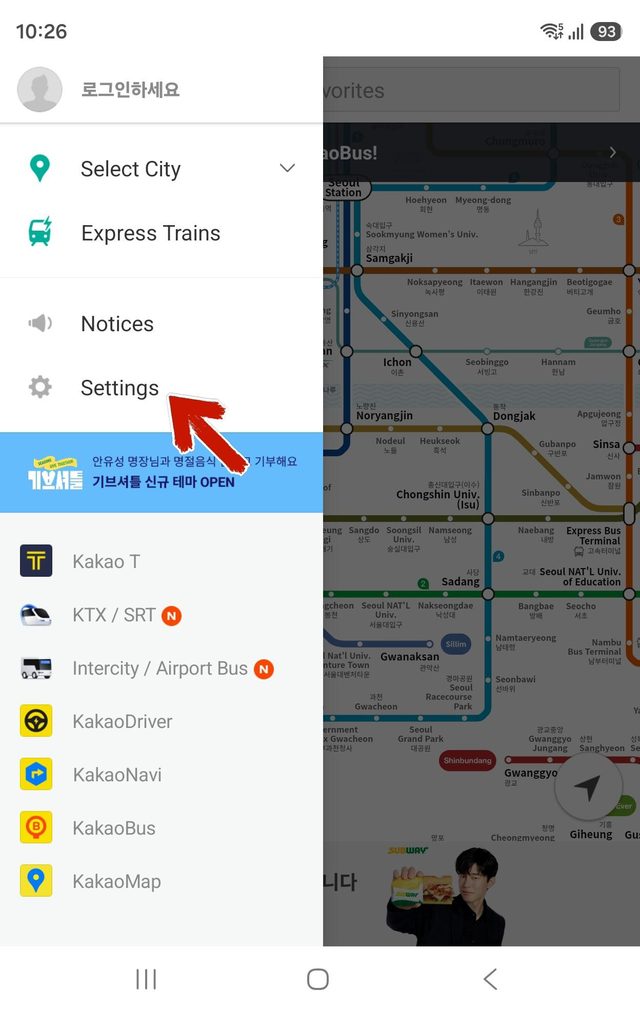
Trong Language Settings, đổi cả Transit Map Language và App Language sang English.
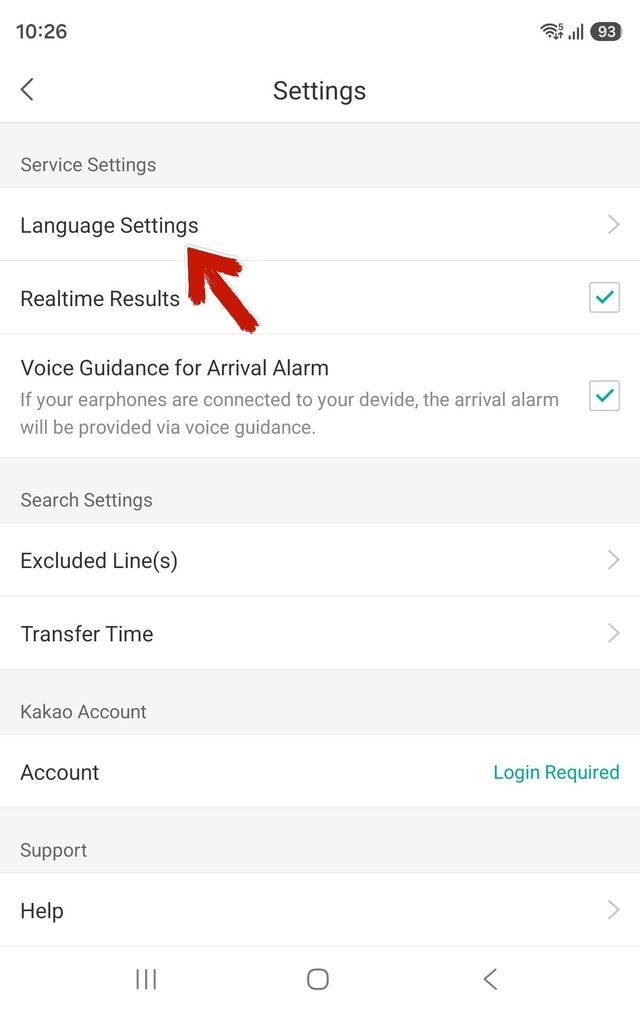
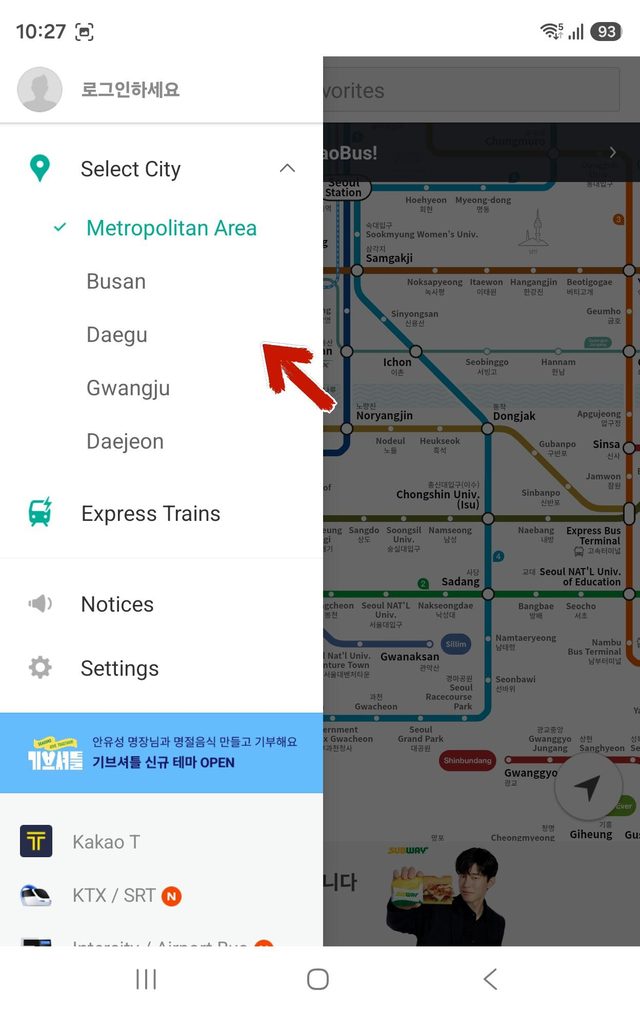
Trong Select City, chọn Busan.
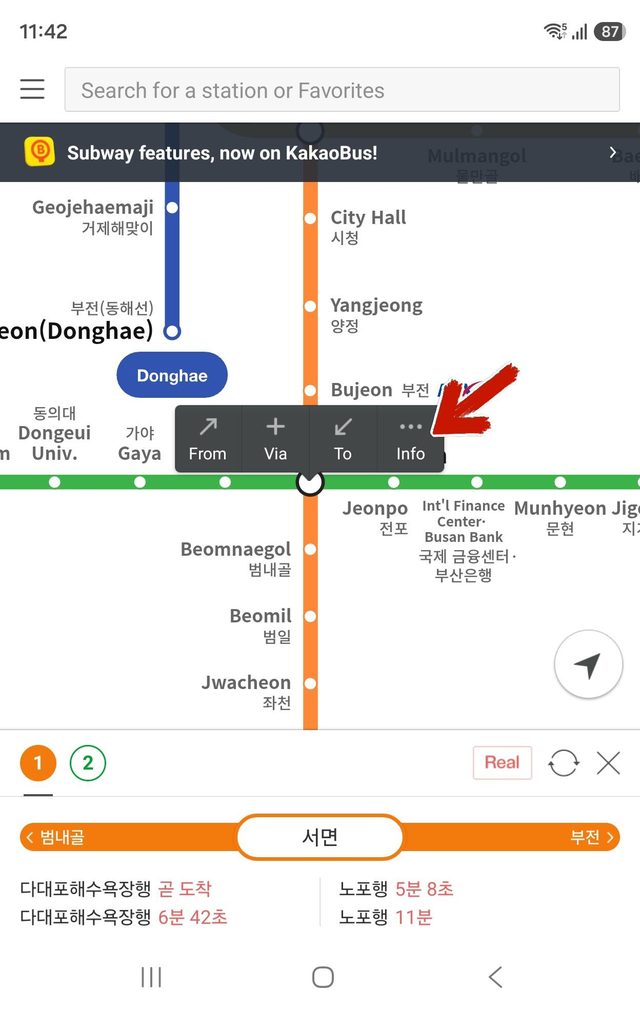
Chạm vào tên ga sẽ hiện đủ From, Via, To, Info. Ở đây chọn ga khởi hành là From, ga đến là To.
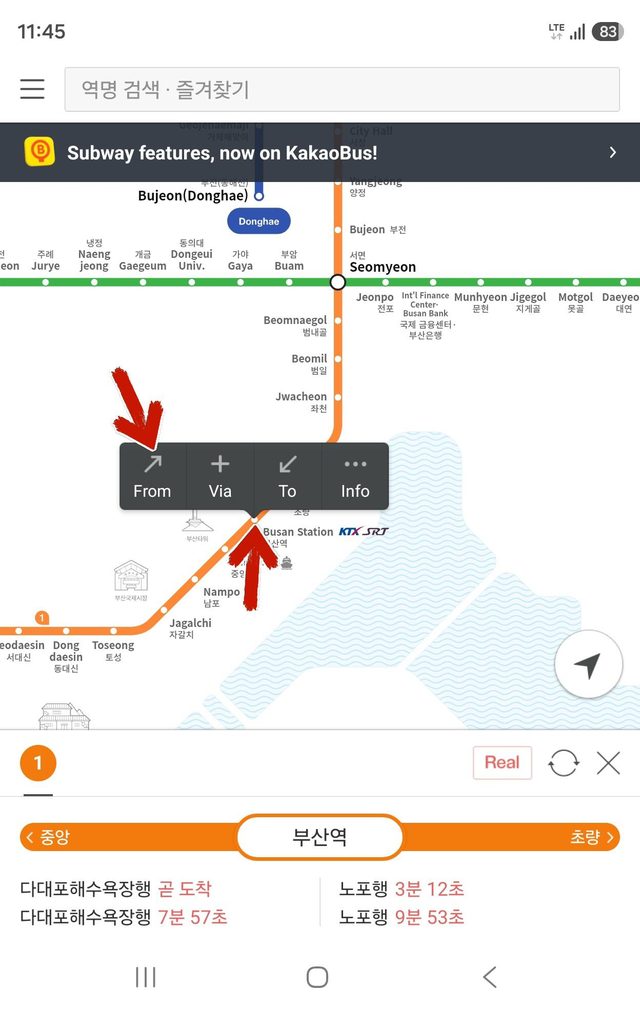
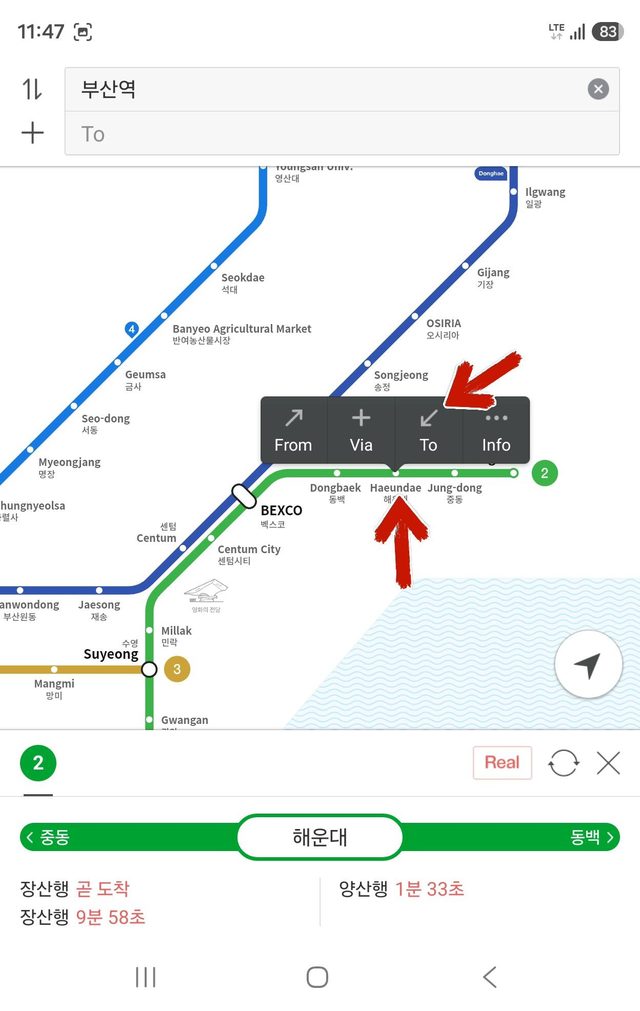
Ô tìm kiếm ở trên chỉ tìm được bằng tiếng Hàn, không tìm được bằng tiếng Anh. Vì vậy hãy chạm trực tiếp vào ga trên sơ đồ tuyến để đặt From/To.
Sẽ hiện thời gian di chuyển, giá vé, thông tin ga chuyển tuyến. Nhấn biểu tượng bản đồ ở góc dưới bên phải để xem lộ trình đơn giản trên bản đồ.
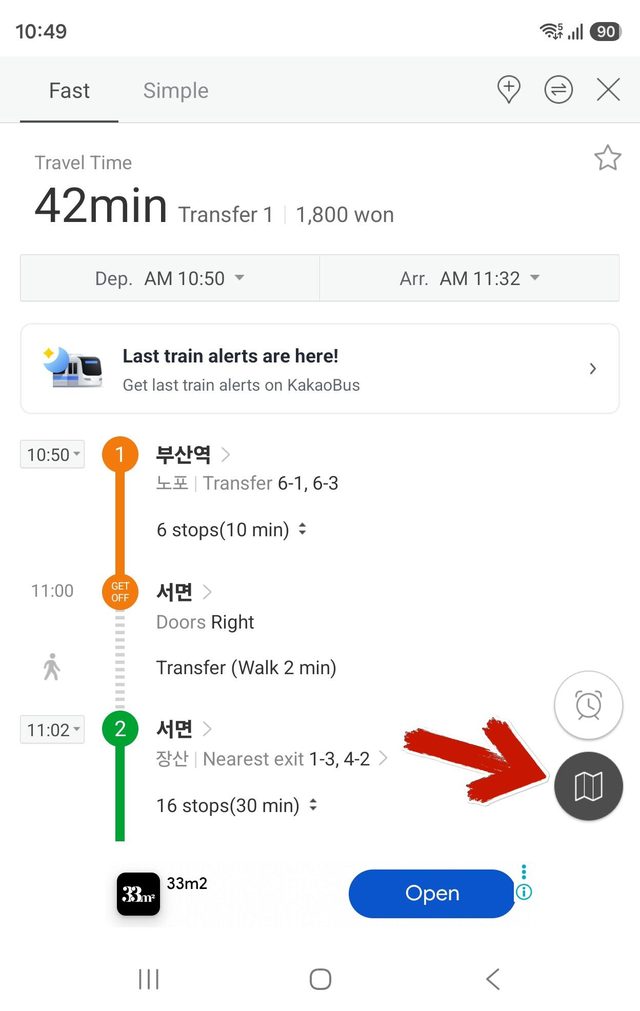
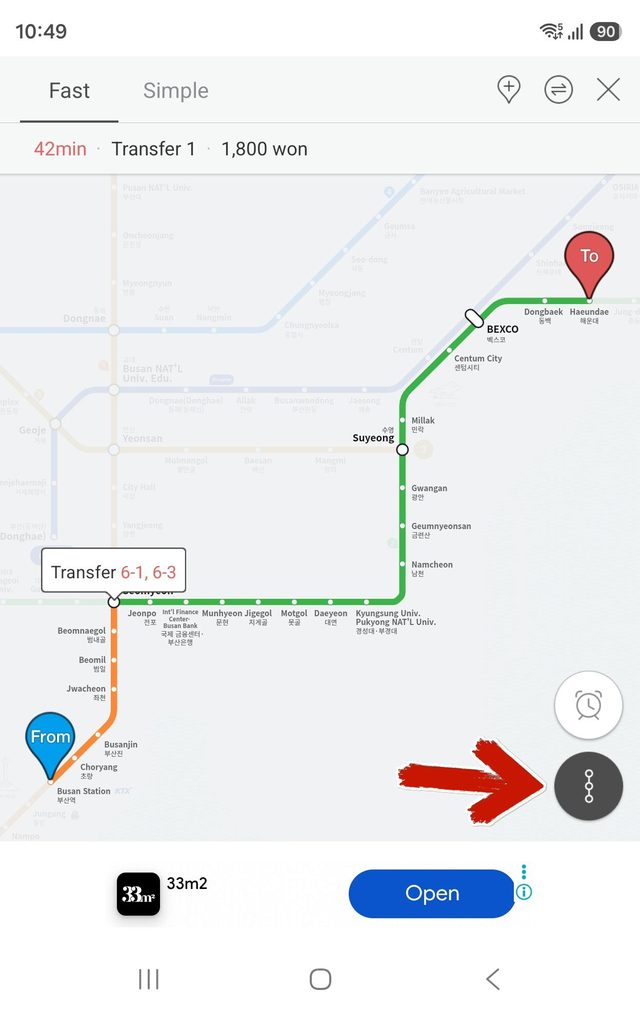
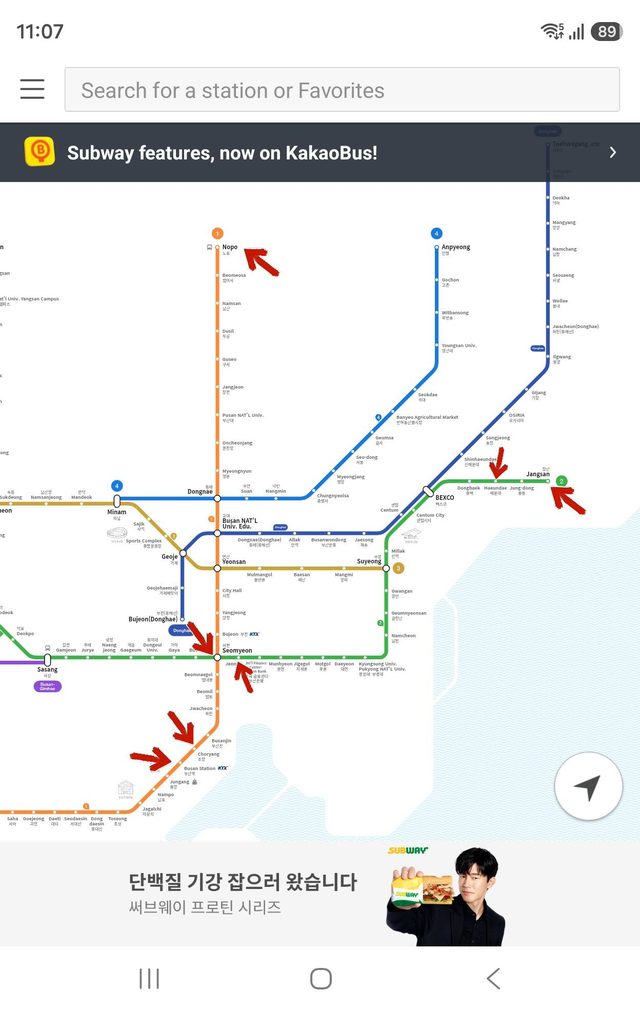
Khi đi tàu điện, việc dễ nhầm nhất chính là hướng đi. Tàu điện Hàn Quốc mỗi tuyến có một màu riêng nên người Hàn cũng thường phân biệt bằng màu sắc. Khi xác định hướng tàu, hãy kiểm tra những thông tin sau:
Đôi khi ga chính giữa cũng được ghi thêm, nhưng chỉ cần nhớ những thông tin trên là đủ để xác định hướng. Tàu điện Hàn Quốc có ghi hướng đi và lối chuyển tuyến ở nhiều chỗ như cột tường, trần phía trên cổng soát vé, phía trên cửa lên tàu. Nếu muốn xem chi tiết hơn qua ảnh chụp biển báo thực tế, có thể tham khảo thêm cách đi tàu điện ngầm Busan.
| Mục | Tuyến | Tên ga |
|---|---|---|
| Ga kế tiếp từ Busan | Tuyến 1 | Choryang 초량 |
| Ga cuối tuyến 1 | Tuyến 1 | Nopo 노포 |
| Ga chuyển tuyến | Chuyển sang tuyến 2 | Seomyeon 서면 |
| Ga kế tiếp từ Seomyeon | Tuyến 2 | Jeonpo 전포 |
| Ga cuối tuyến 2 | Tuyến 2 | Jangsan 장산 |
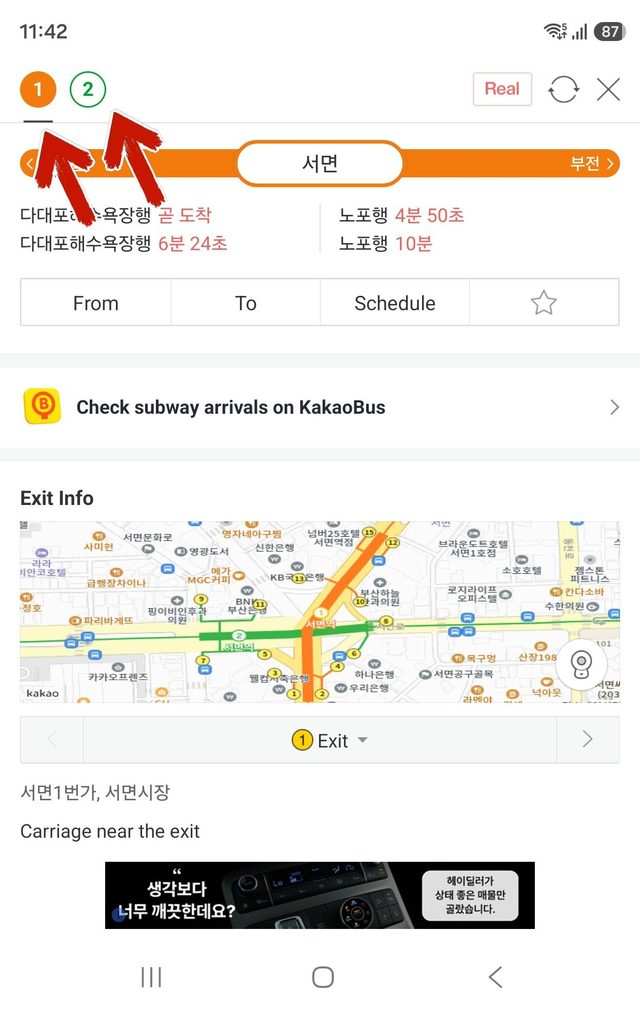
Lấy ga chuyển tuyến Seomyeon làm ví dụ. Chạm vào ga sẽ hiện info, vì là ga chuyển tuyến nên cần chọn tuyến trước. Chạm vào Schedule sẽ hiện bảng giờ chạy.
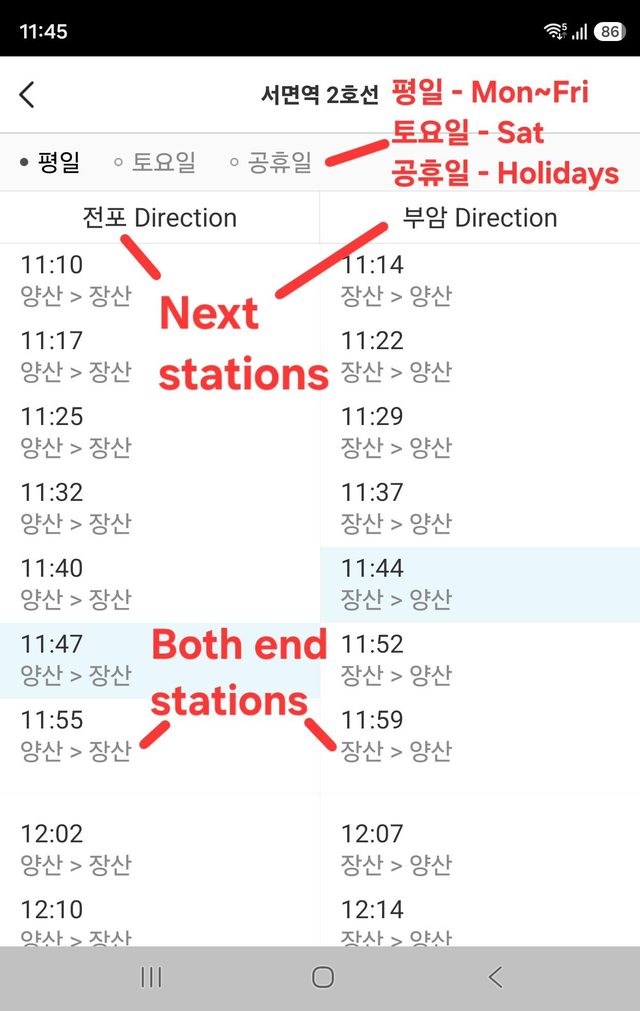
Bảng giờ chỉ hiển thị bằng tiếng Hàn. Được chia thành ngày thường/thứ Bảy/ngày lễ, và vì Tổng công ty Giao thông Busan không ghi riêng Chủ nhật nên có vẻ Kakao Subway cũng ghi theo cách tương tự.
Qua kiểm tra thực tế, giờ chuyến đầu và chuyến cuối của tuyến 1, 2 vào thứ Bảy và ngày lễ giống nhau, nên xem Chủ nhật cũng tương tự là được. Tuy nhiên tổng số chuyến chạy trong ngày lễ có thể ít hơn thứ Bảy, nhưng với du khách thì không cần quá để ý điểm này.
Dựa trên ảnh chụp màn hình thực tế ngày 10/9/2026. Vị trí hoặc tên menu có thể thay đổi sau khi app cập nhật.
Vào App Store/CH Play cài "Naver Map".
Vào phần cài đặt và đổi ngôn ngữ sang English.
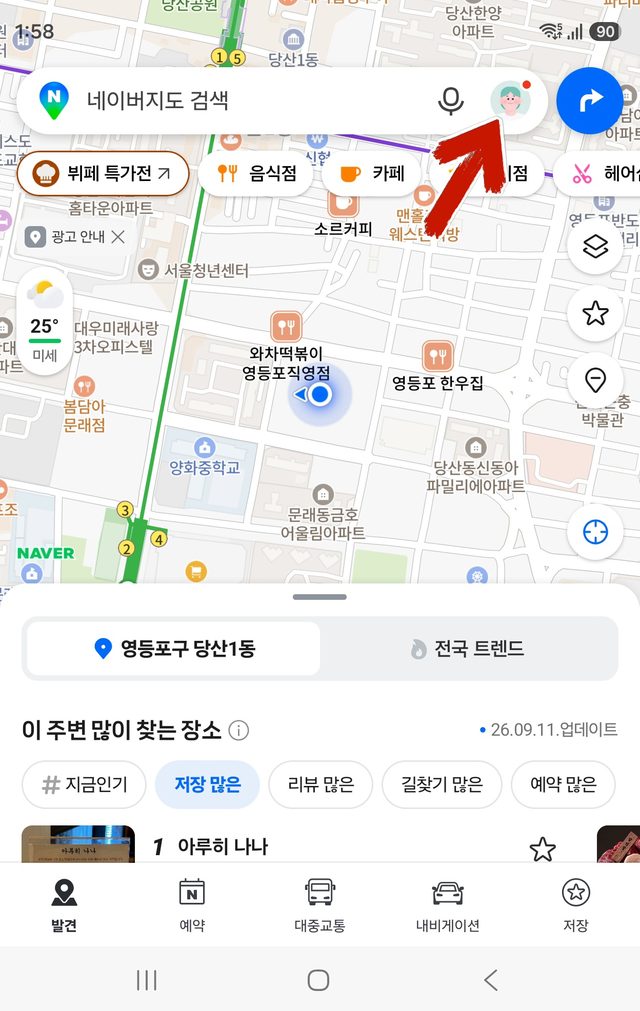
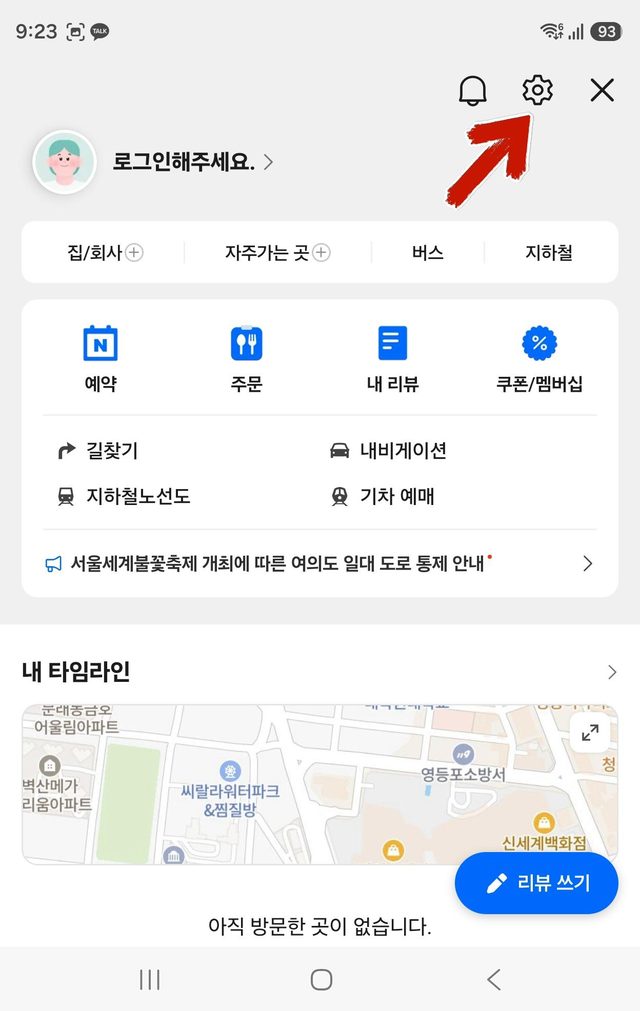
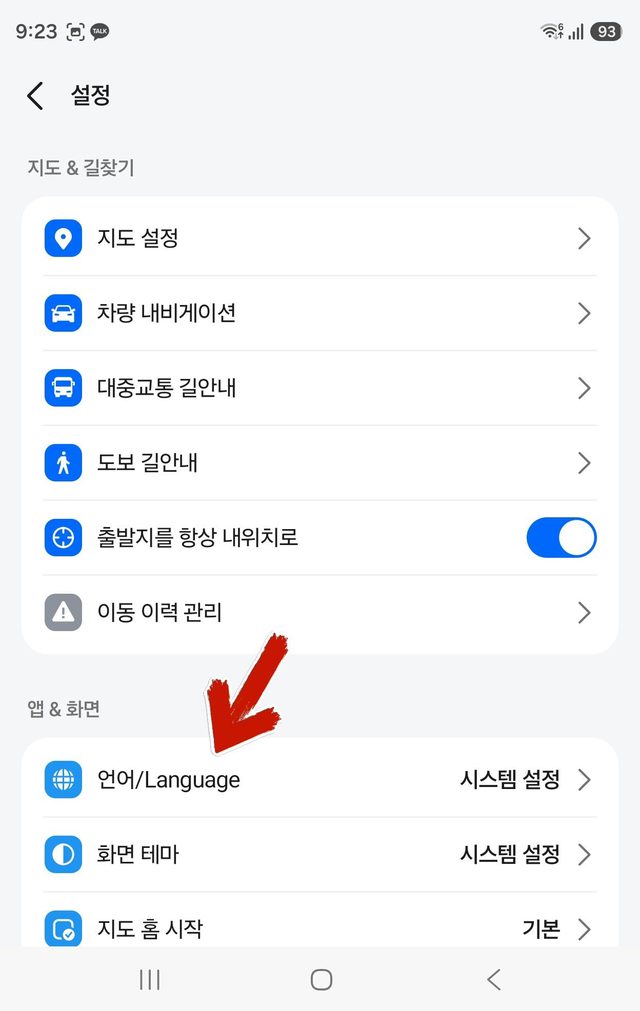
Chỉ cần gõ tên khu vực bằng chữ La-tinh vào ô tìm kiếm. Nếu muốn tìm ga tàu điện, hãy tham khảo cách viết tiếng Anh đã xem trên Kakao Subway. Nhờ vậy sẽ bớt khó khăn vì không biết cách viết tiếng Hàn phức tạp.
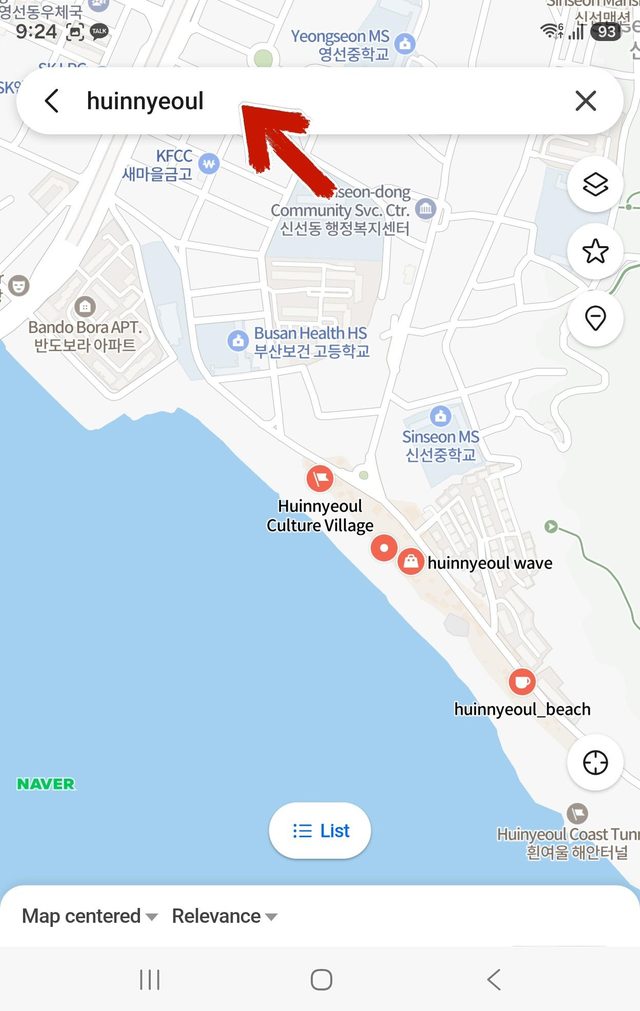
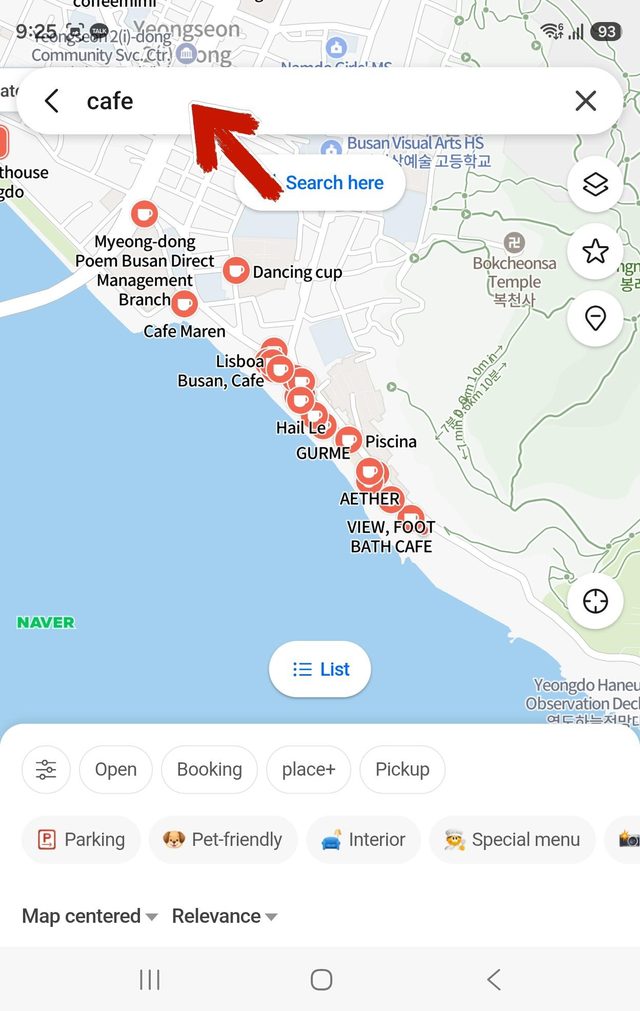
Khi khu vực bạn muốn đang hiện trên màn hình, tìm một danh mục như "cafe" thì khu vực xung quanh sẽ hiện kèm tên tiếng Anh. Lưu ý là nếu chỉ tìm từ khóa mà chưa tìm điểm đến trước, kết quả sẽ dựa theo vị trí đang hiện trên bản đồ.
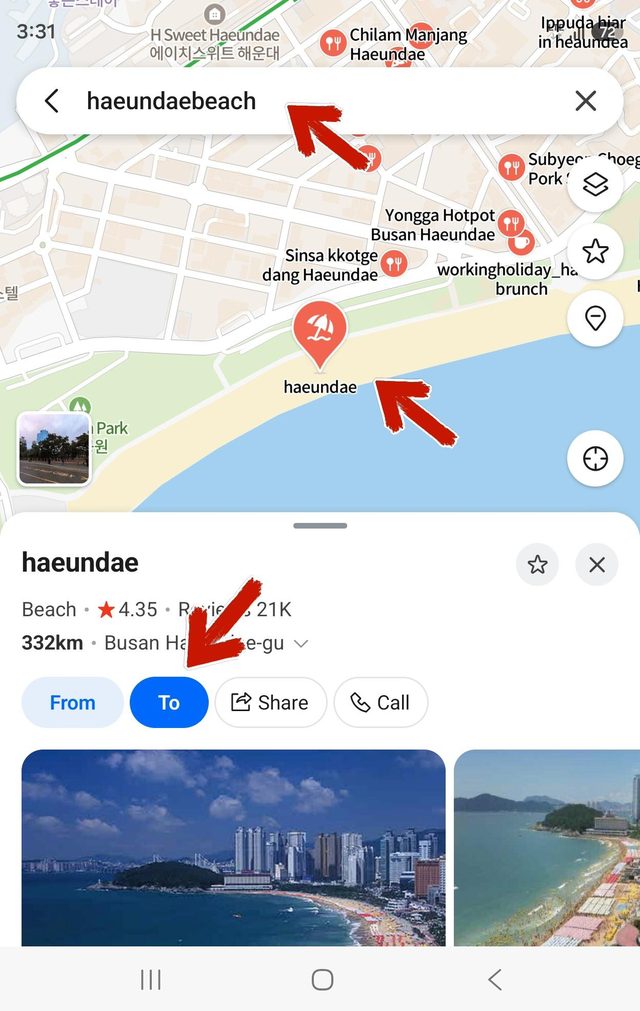
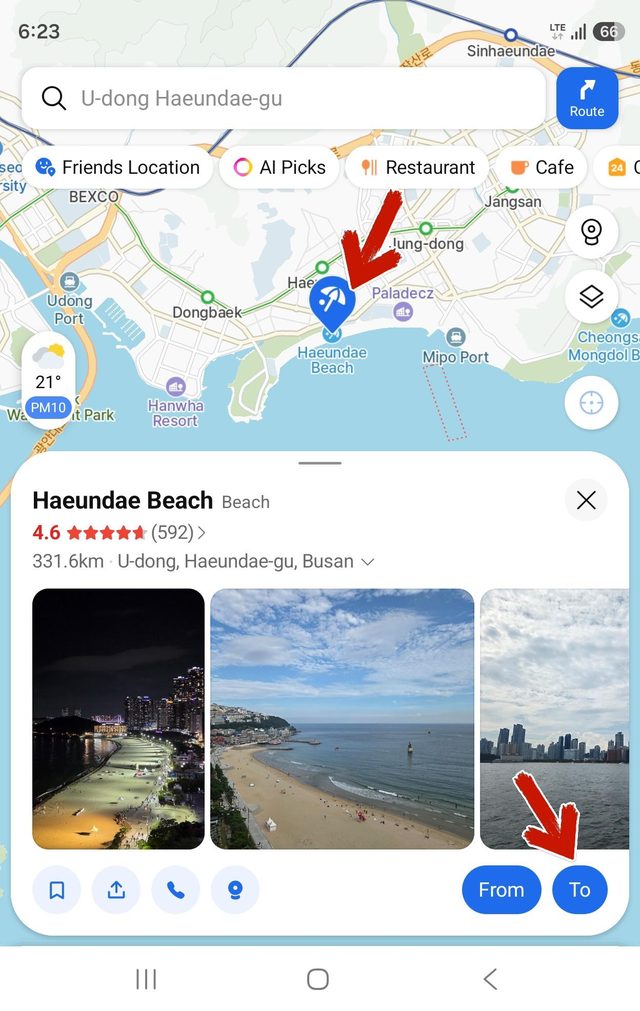
Tìm điểm đến, nhấn vào vị trí rồi đặt thành "To" thì các phương tiện có thể dùng sẽ hiện ra. Hãy kiểm tra lại một lần nữa xem điểm đi và điểm đến đã đúng chưa.
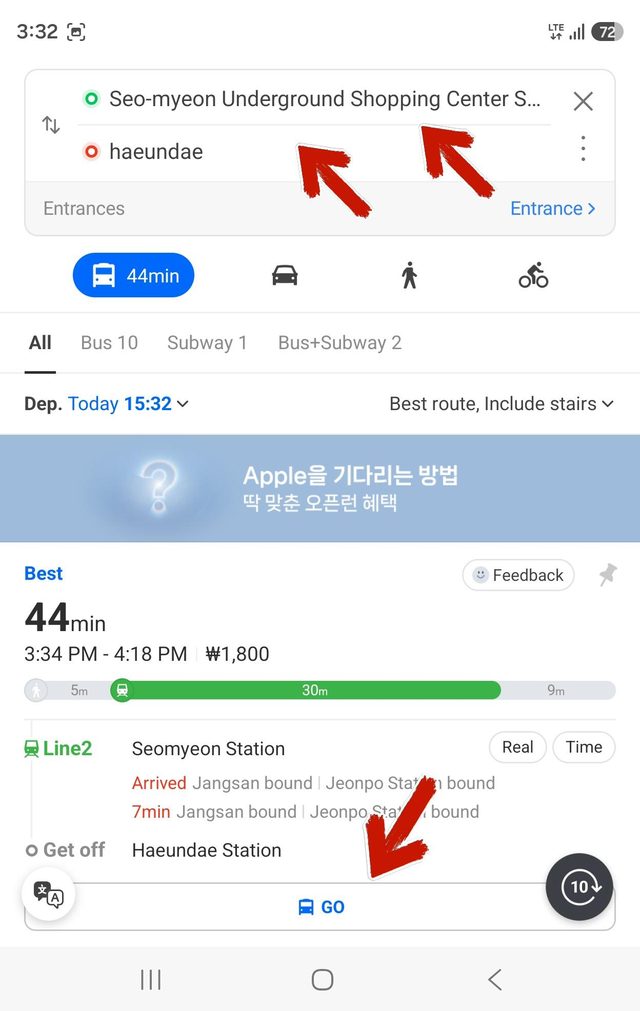
Chọn một phương tiện rồi nhấn "Go", app sẽ báo bằng âm thanh trước khi bạn đến điểm đến. Khi muốn tắt báo, nếu thấy nút "End directions" thì tắt ngay, còn không thấy thì tắt từ menu ở góc dưới bên phải.
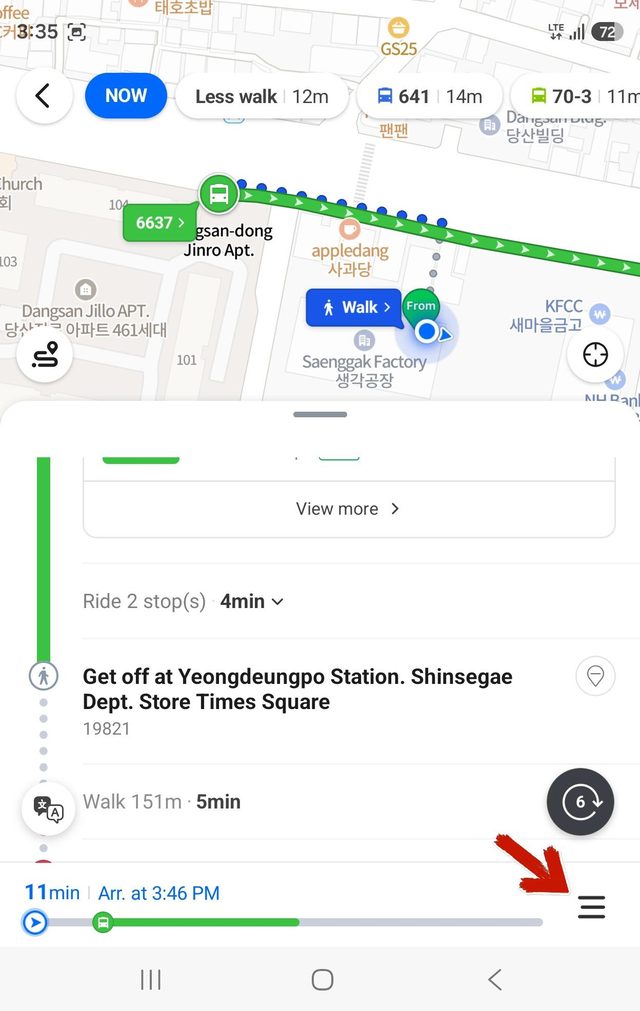
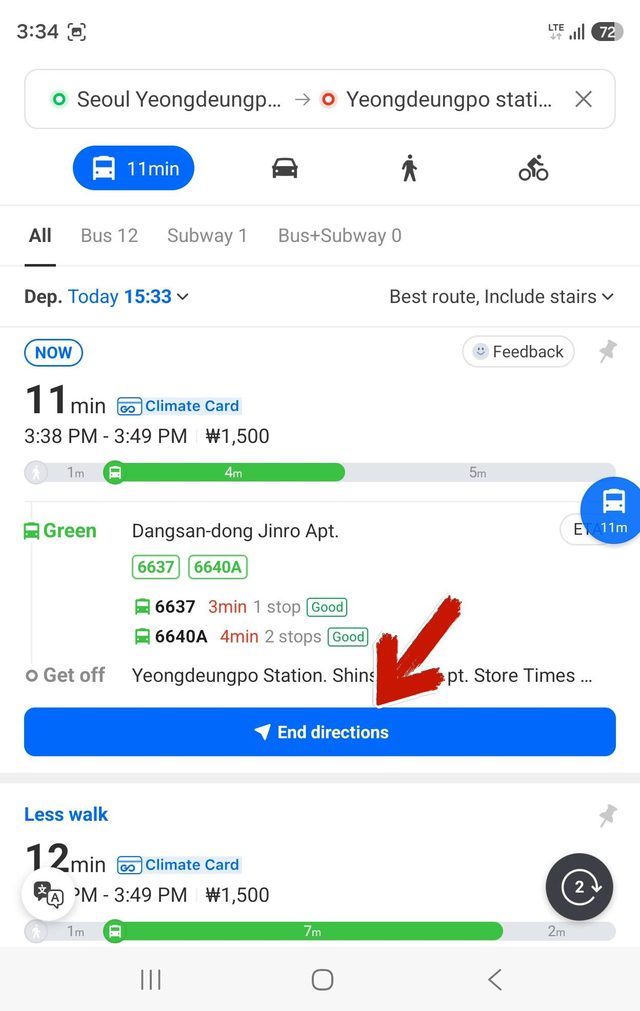
Vì tàu điện chạy dưới lòng đất nên định vị có thể không chính xác, khiến bạn lỡ ga cần xuống. Chỉ nên xem thông báo để tham khảo, tự kiểm tra trong lúc đi sẽ an toàn hơn.
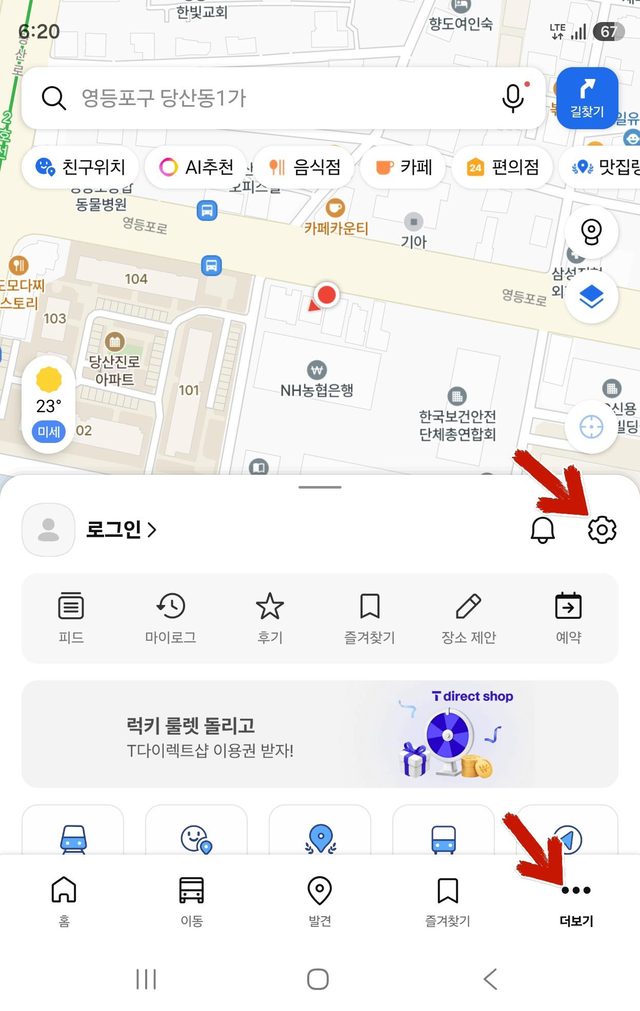
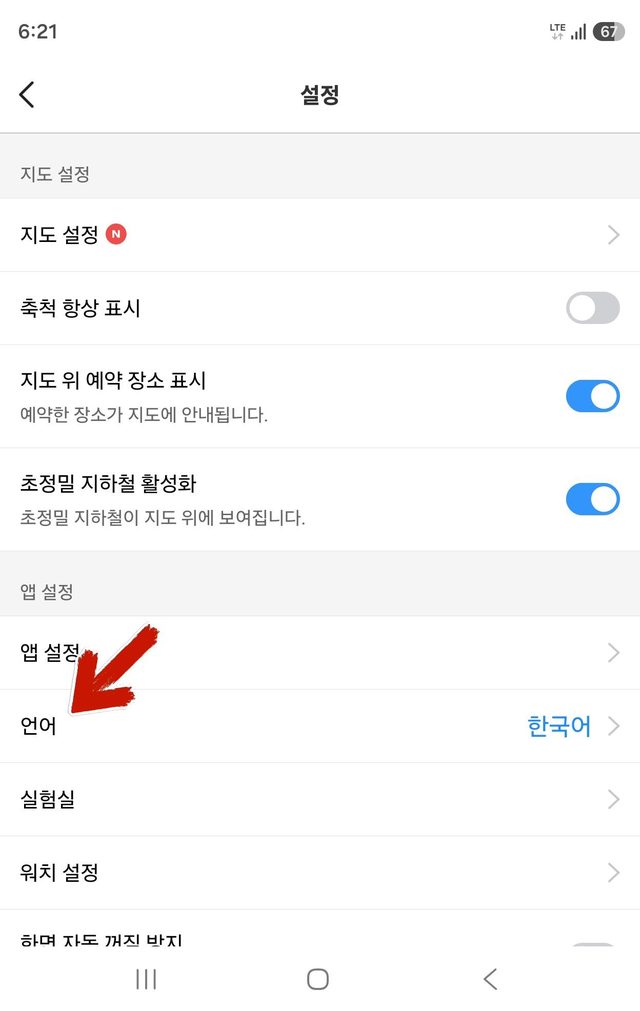
Nhấn menu Thêm (···) ở góc dưới bên phải rồi vào biểu tượng bánh răng (cài đặt) để đổi ngôn ngữ. Không có chữ tiếng Anh "Language" đâu, chỉ ghi bằng tiếng Hàn là "언어" (ngôn ngữ).
Đặt điểm đến là To và kiểm tra xem điểm đi có đúng không. Một điểm cần lưu ý — lộ trình ô tô sẽ hiện đầu tiên ở trên cùng. Phải nhấn vào biểu tượng xe buýt thứ hai thì mới thấy phương tiện công cộng. Khác với Kakao Subway, Kakao Map có thể tìm kiếm bằng tiếng Anh.
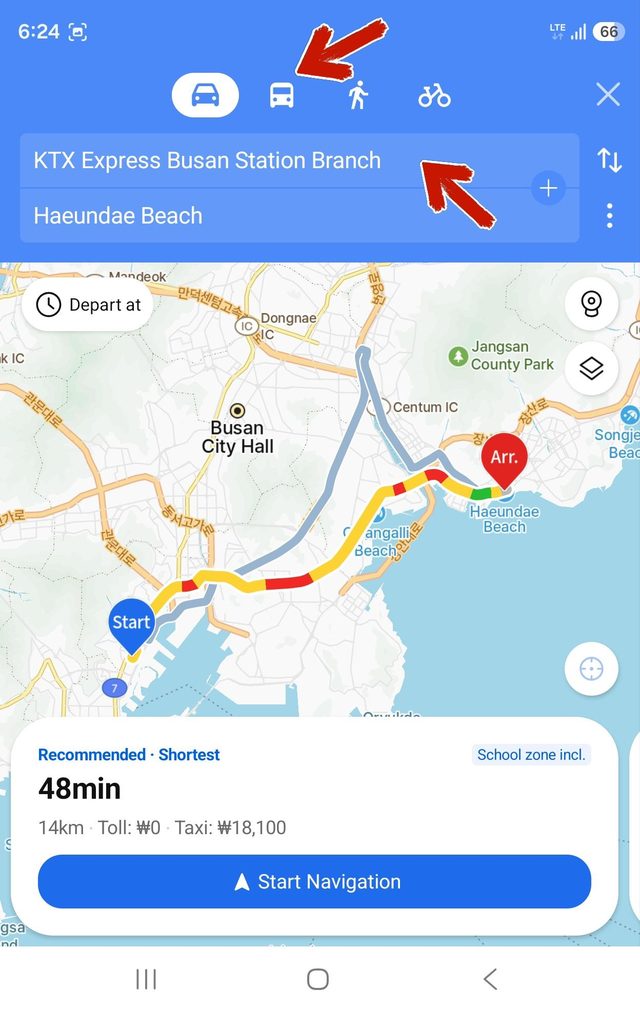
Chọn lộ trình giao thông công cộng, ở tùy chọn mong muốn nhấn "Start Navigation" thì cũng giống Naver Map, sẽ có âm báo khi gần đến điểm đến.
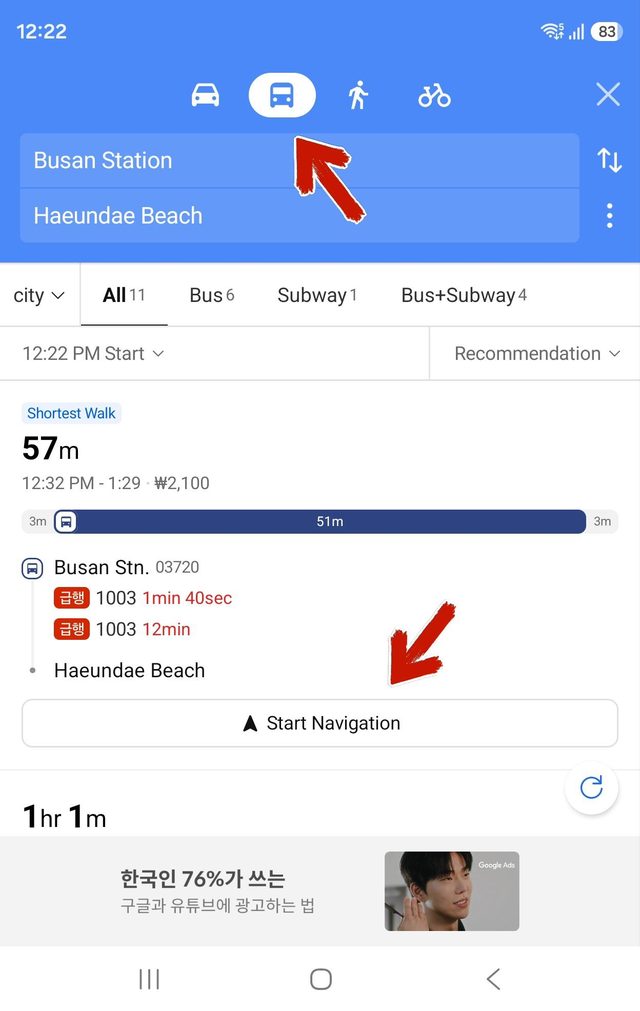
Dựa trên ảnh chụp màn hình thực tế ngày 10/9/2026. Vị trí hoặc tên menu có thể thay đổi sau khi app cập nhật.
Nhấn vào từ khóa bên dưới để xem ngay nội dung liên quan trong kết quả tìm kiếm.