이 글에서 다루는 앱 3가지 — 네이버맵, 카카오맵, 카카오지하철.
부산 여행 전 미리 깔아두면 편한 앱 3가지 — 카카오지하철로 역명 영문 표기와 방향을 확인하고, 네이버지도·카카오맵으로 길찾기와 도착 알림까지 설정하는 법.
2026년 9월 10일 마지막 확인 — 앱 화면 구성은 업데이트로 바뀔 수 있어요.
이 글에서 다루는 앱 3가지 — 네이버맵, 카카오맵, 카카오지하철.
부산 여행에서 교통 정보를 제대로 챙기려면 미리 설치해두면 좋은 앱들이 있어요.
대부분의 관광객은 구글지도를 쓰시겠지만, 현지 기업이 만든 앱이 아니다 보니 오류가 많을 수밖에 없고 실제로도 그런 후기가 많은 편이에요. 구글맵 대신, 더 정확한 한국 전용 앱을 써보는 걸 추천해요.
그래서 한국(부산) 여행 전에 설치해두면 편리한 앱 3가지를 소개할게요.
안드로이드와 iOS는 설정 화면이 조금 다를 수 있지만 맥락은 비슷해요 (아래 화면은 안드로이드 기준이에요).
카카오지하철을 쓰는 이유는 두 가지예요.
한국 지명의 영어 스펠링이 낯설 수 있는데, 주요 역명의 영문 표기를 미리 확인해두면 지하철 탈 때도, 지도 앱에서 역명을 검색할 때도 유용해요. 그리고 지하철 경로, 도착 시간, 첫차·막차 시간까지 한 번에 확인할 수 있어요.
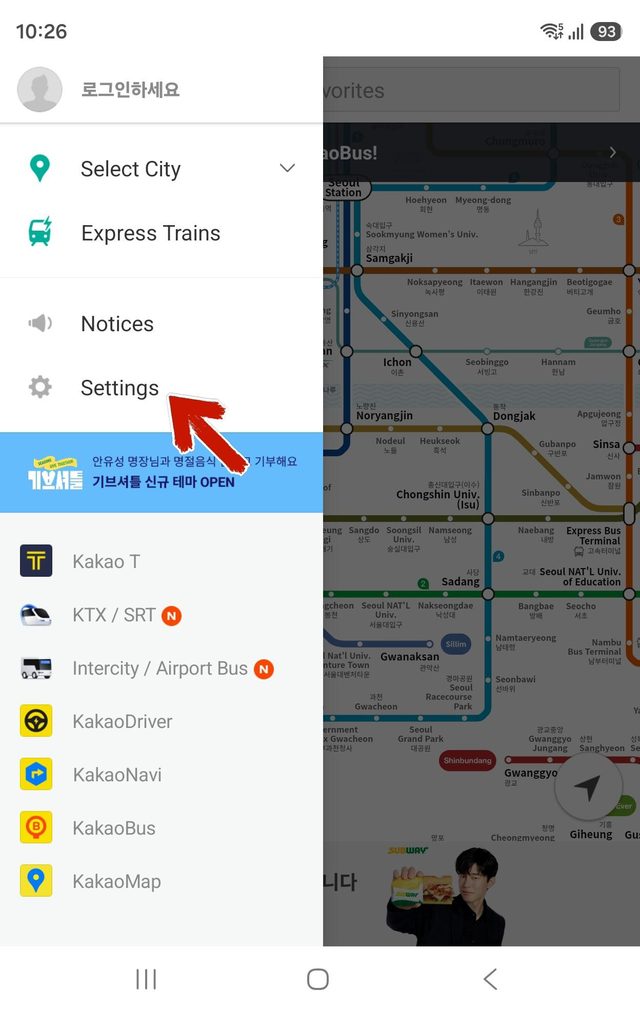
앱스토어에서 "Kakao Subway"를 설치해요. 영어와 한글만 지원돼요. 왼쪽 위 메뉴에서 Settings로 들어가요.
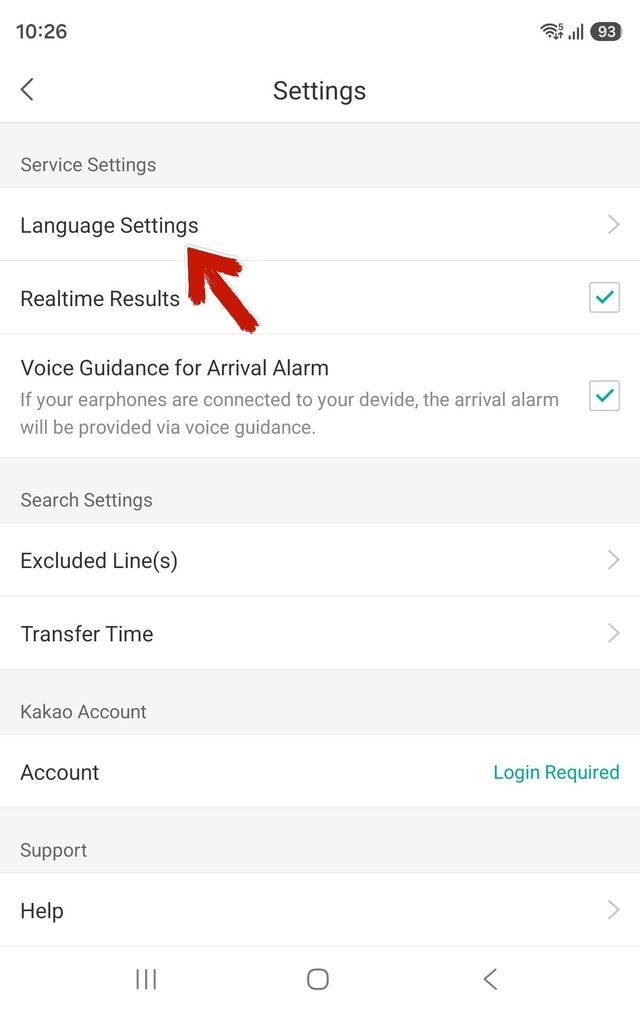
Language Settings에서 Transit Map Language, App Language 둘 다 English로 바꿔요.
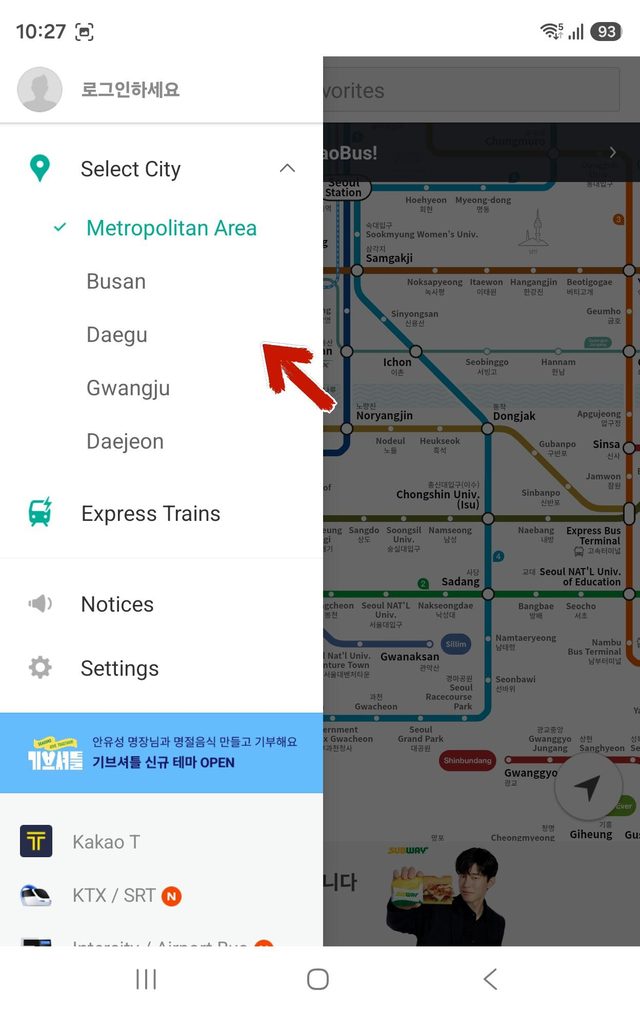
Select City에서 Busan을 선택해요.
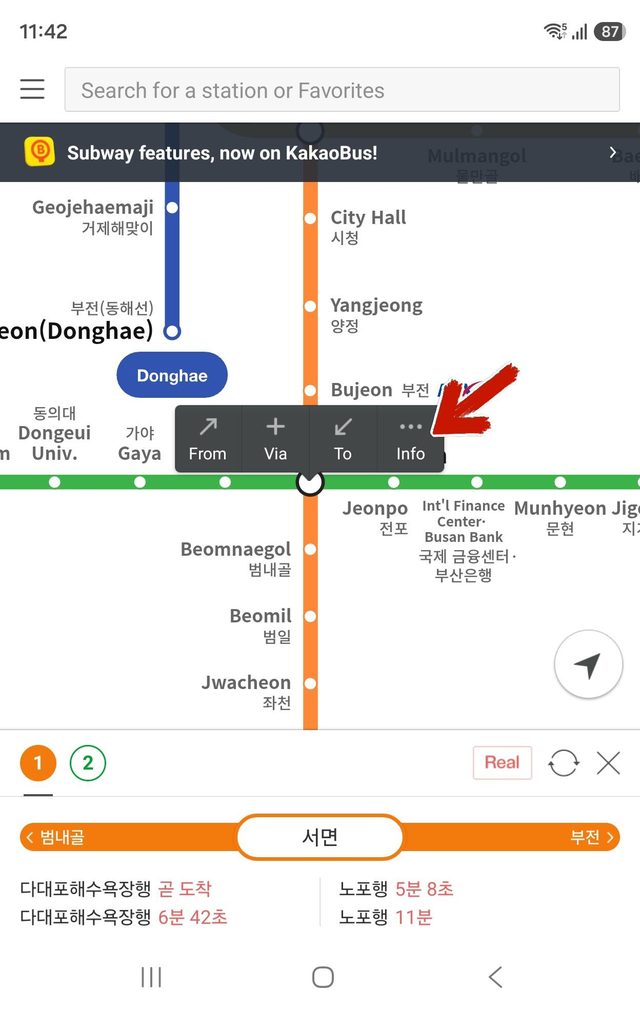
역을 터치하면 From·Via·To·Info가 다 떠요. 여기서 출발역은 From으로, 도착역은 To로 직접 지정하면 돼요.
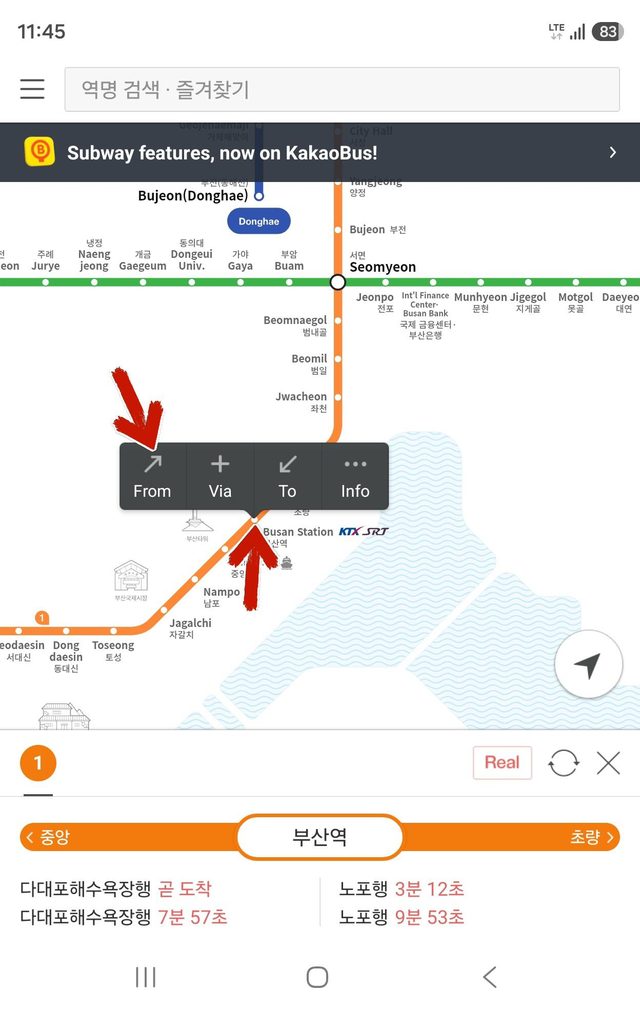
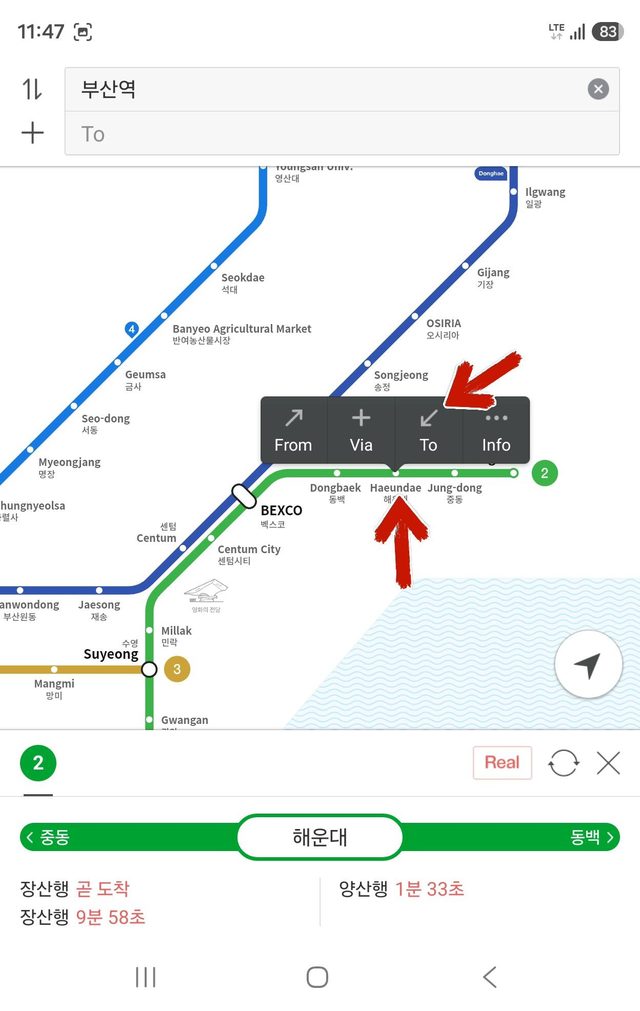
상단 검색창은 한글로만 검색돼요. 영문으로는 검색이 안 되니까, 노선도에서 역을 직접 터치해서 From/To를 설정해보세요.
소요 시간, 요금, 환승역 정보가 떠요. 오른쪽 하단 지도 아이콘을 누르면 경로가 간단하게 표시돼요.
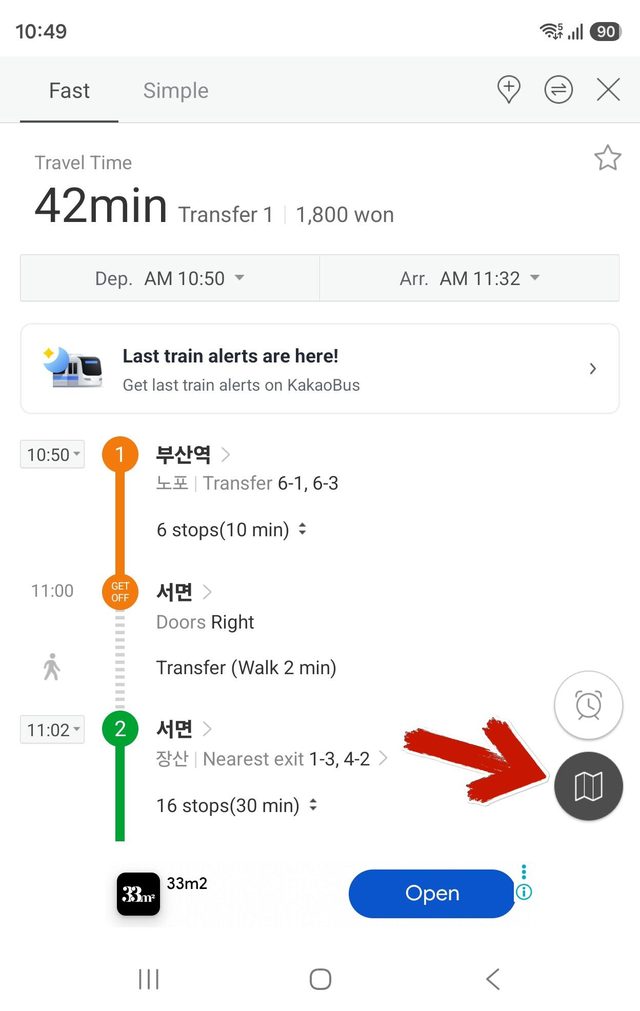
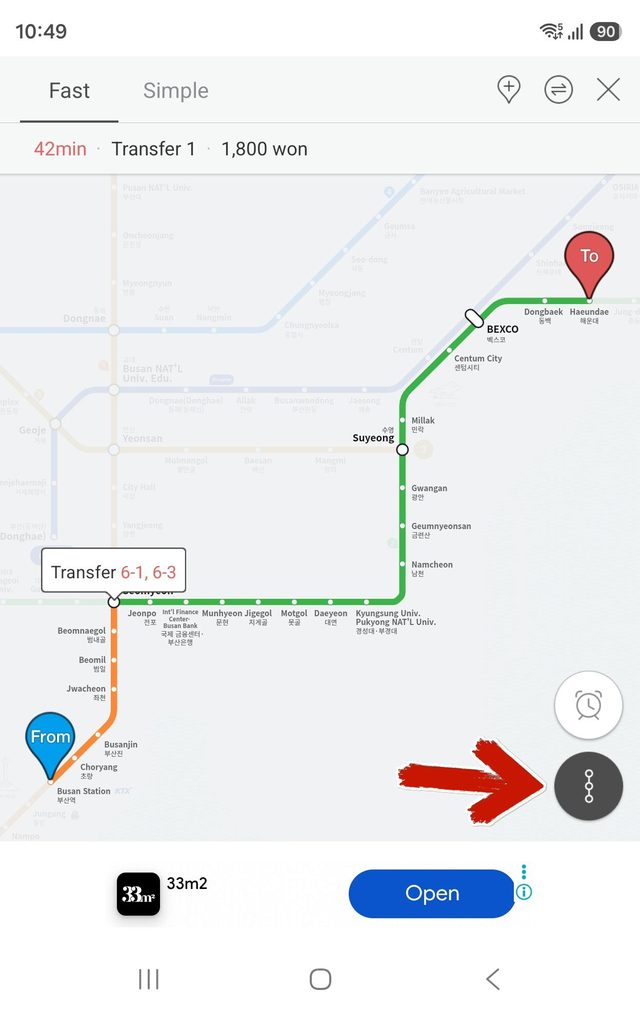
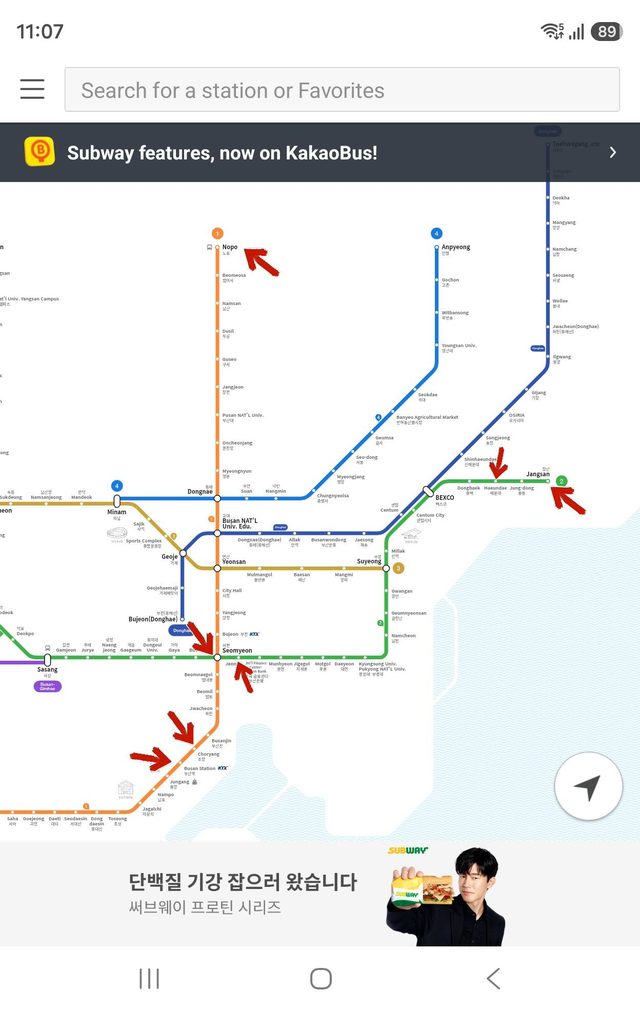
지하철 탈 때 방향이 제일 헷갈리기 마련이에요. 한국 지하철은 호선마다 고유 색깔이 있어서 한국 사람들도 색으로 많이 구분해요. 지하철 방향을 파악할 때는 다음 내용을 확인해보세요:
간혹 중간 주요 역을 표기하기도 하지만, 위 내용만 알아도 방향 잡기는 어렵지 않아요. 한국 지하철은 벽 기둥, 개찰구 위 천장, 탑승문 위쪽 등 곳곳에 방향·환승 동선이 표기돼 있어요. 실제 표지판 사진으로 더 자세히 보고 싶다면 부산 지하철 타는 법도 참고해보세요.
| 구분 | 노선 | 역 이름 |
|---|---|---|
| 부산역 다음역 | 1호선 | Choryang 초량 |
| 1호선 끝역 | 1호선 | Nopo 노포 |
| 환승역 | 2호선 환승 | Seomyeon 서면 |
| 서면역 다음역 | 2호선 | Jeonpo 전포 |
| 2호선 끝역 | 2호선 | Jangsan 장산 |
환승역인 서면역을 예로 들어볼게요. 역을 터치하면 info가 뜨고, 환승역이라 호선을 먼저 선택하면 돼요. Schedule을 터치하면 시간표가 나와요.
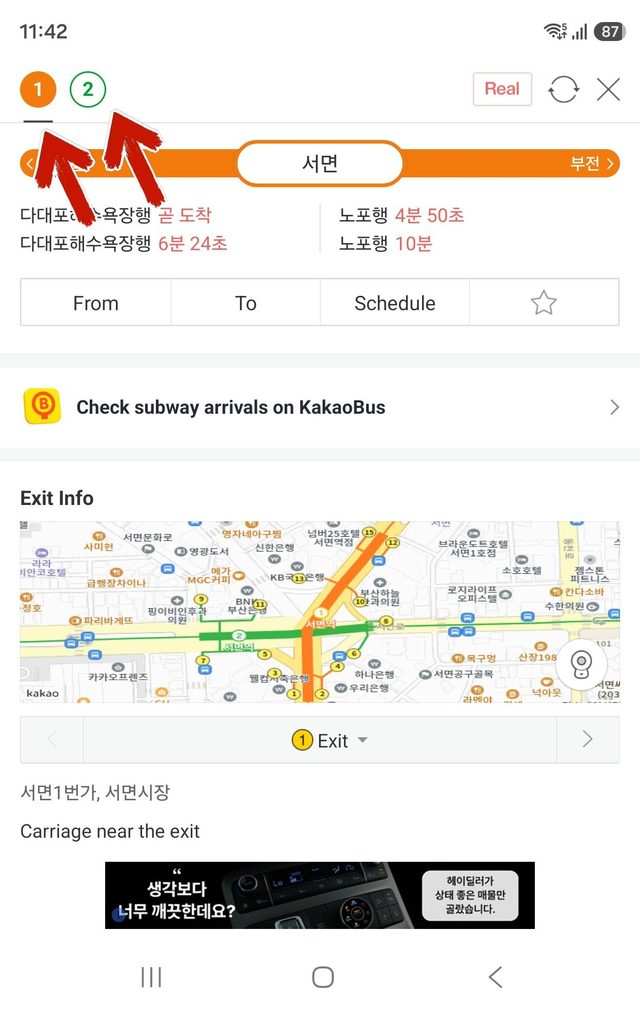
스케줄은 한글로만 표시돼요. 평일/토요일/공휴일로 구분되는데, 부산교통공사에서 일요일을 별도 표기하지 않아서 카카오지하철도 동일하게 표기하는 것으로 보여요.
확인해본 결과 1·2호선의 토요일과 공휴일 첫차·막차 시간은 동일했고, 일요일도 같은 시간으로 봐도 무리 없어요. 다만 하루 전체 운행 편수는 공휴일이 토요일보다 적을 수 있는데, 여행자 입장에서는 크게 신경 쓰지 않아도 되는 부분이에요.
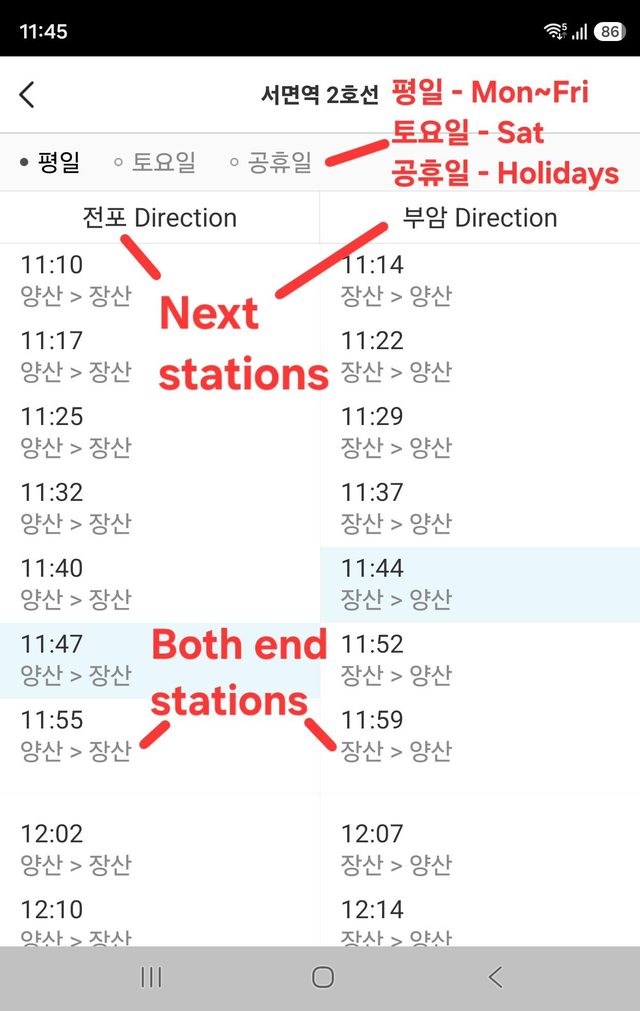
2026년 9월 10일, 실제 화면 캡처 기준이에요. 앱 업데이트로 메뉴 위치나 이름이 바뀔 수 있어요.
앱스토어에서 "Naver Map"을 설치해요.
설정에서 언어를 English로 바꿔요.
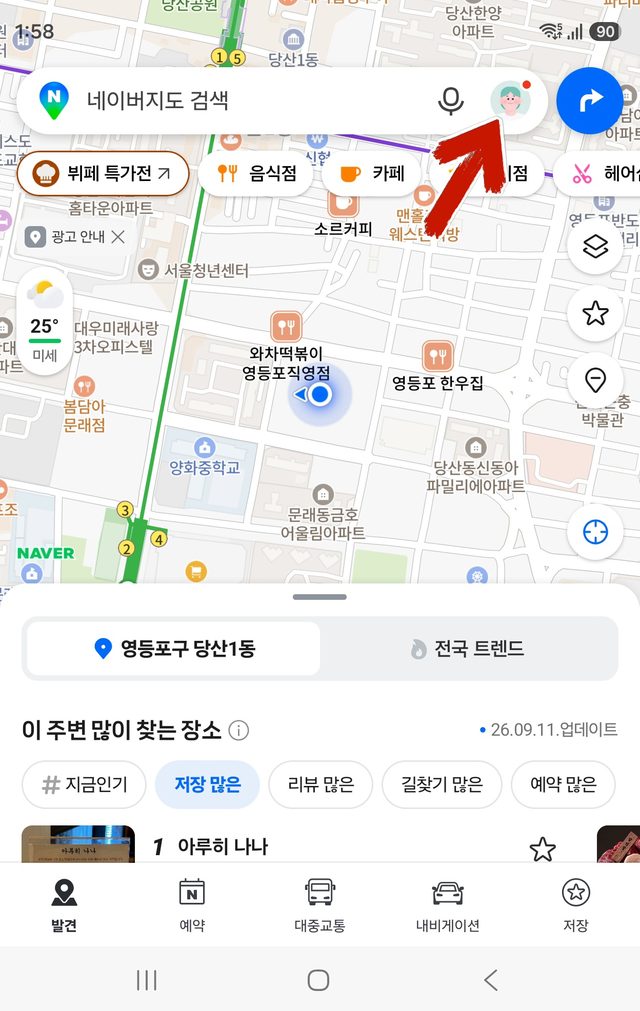
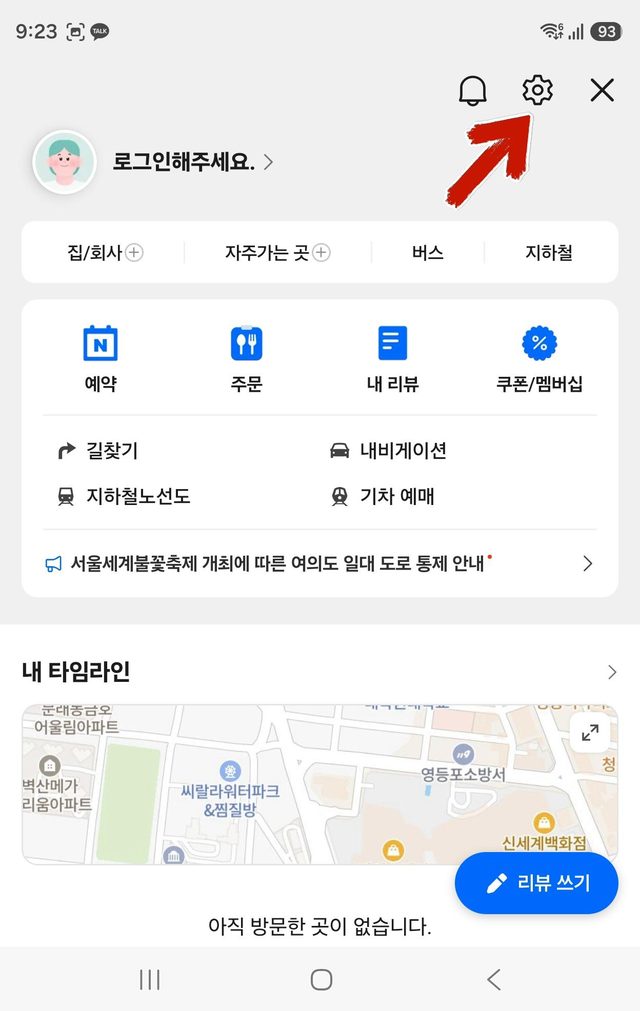
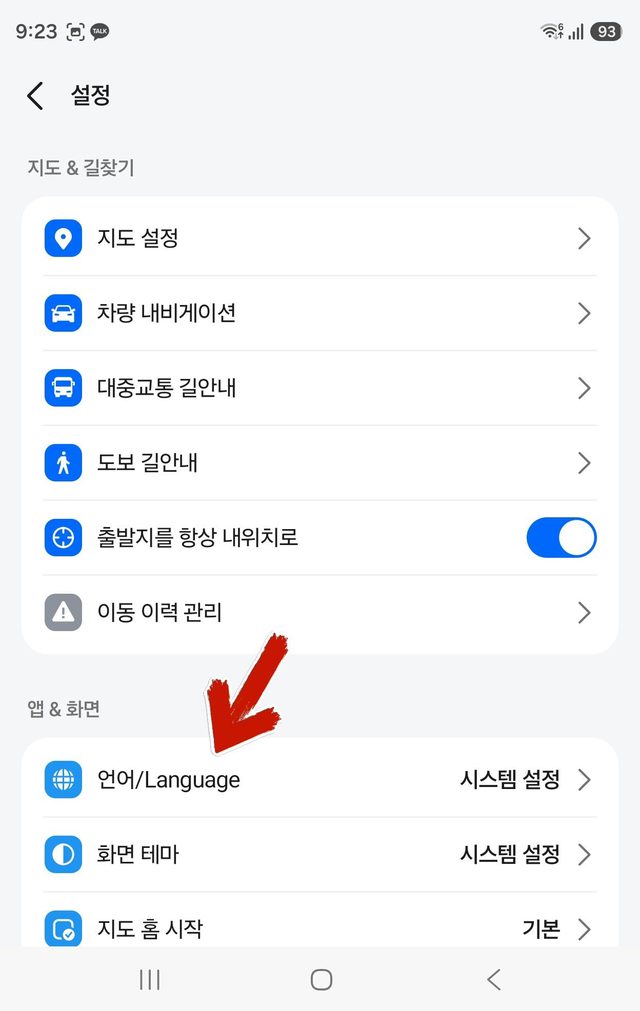
검색창에 지역 이름을 로마자로 쳐보면 돼요. 만약 지하철역을 검색하려고 하면 카카오지하철에 적혀 있는 영어 스펠링을 참고해보세요. 어려운 한글 스펠링을 몰라서 검색을 못 하는 어려움이 줄어들어요.
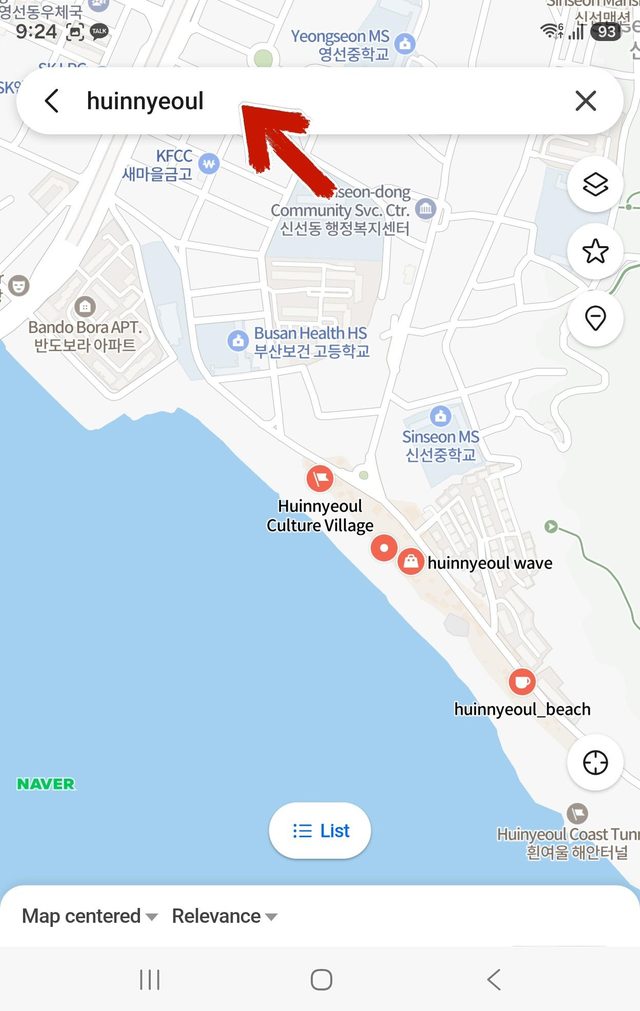
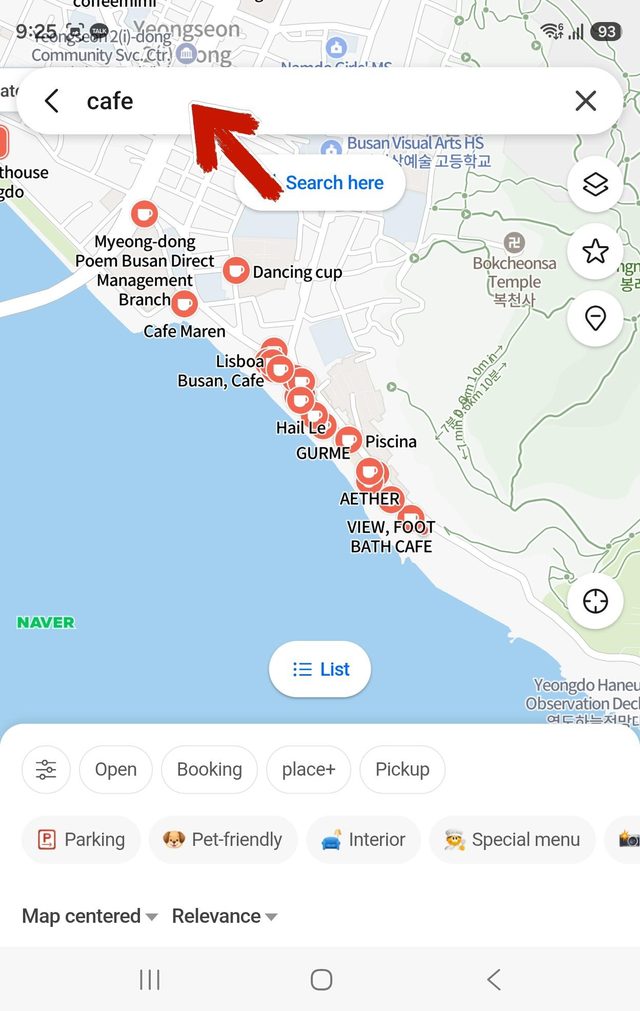
원하는 동네가 화면에 뜬 상태에서 "cafe"처럼 카테고리를 검색하면 그 주변이 영어 이름과 함께 표시돼요. 목적지를 먼저 검색하지 않고 키워드만 검색하면 지도에 떠 있는 현재 위치 기준으로 검색된다는 점, 참고해주세요.
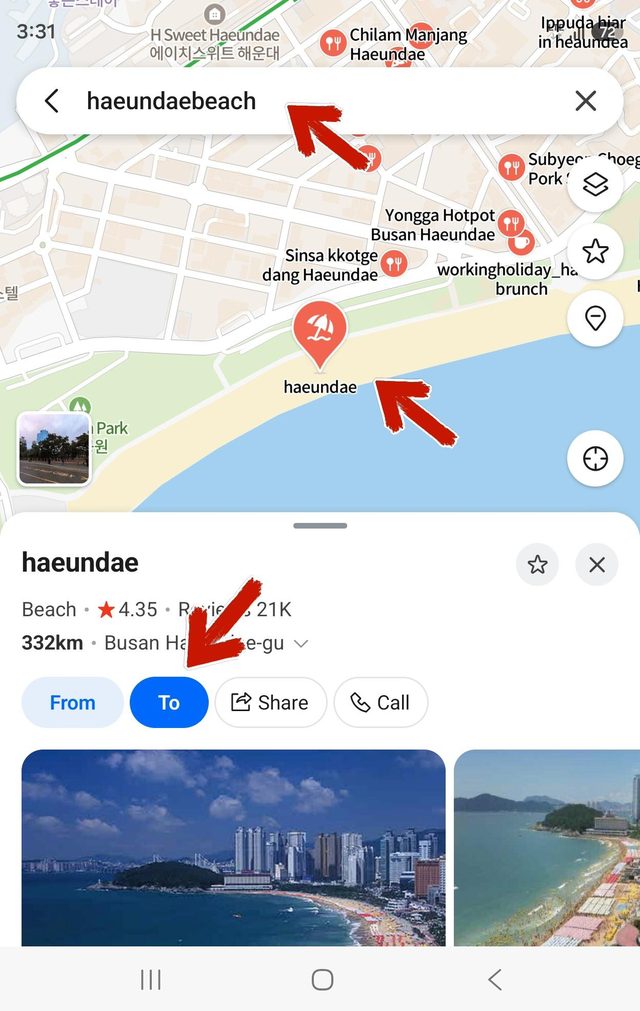
목적지를 검색하고 위치를 탭한 다음 "To"로 설정하면 이용 가능한 교통편이 나와요. 출발지·목적지가 맞는지 한 번 더 확인해보세요.
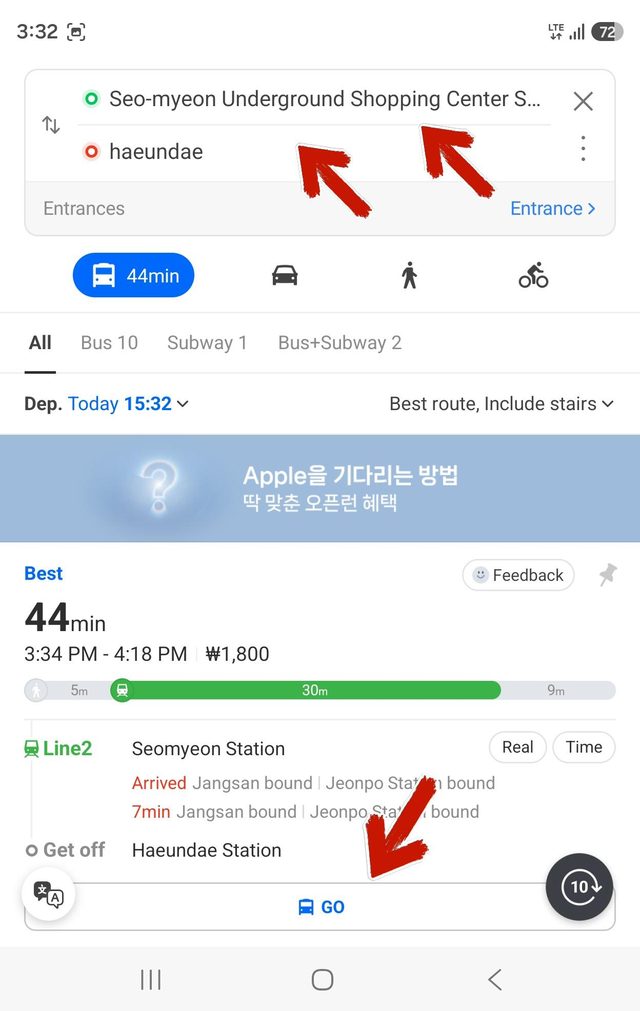
교통편 중 하나를 선택한 뒤 "Go"를 누르면 목적지 도착 전에 알람으로 알려줘요. 알람을 끌 때는 "End directions" 버튼이 보이면 바로 끄고, 안 보이면 오른쪽 하단 메뉴에서 끄면 돼요.
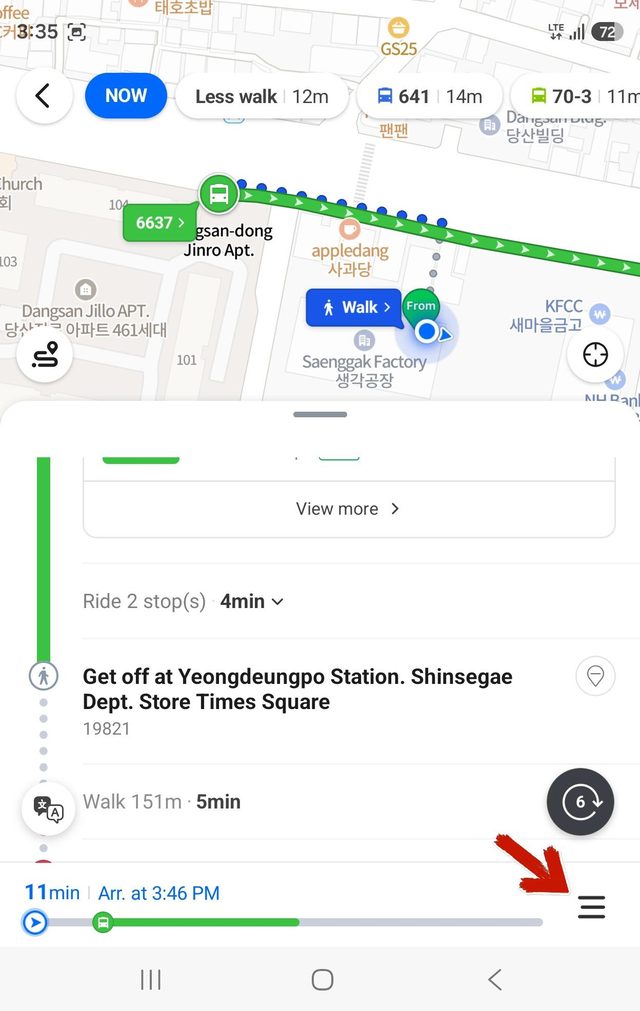
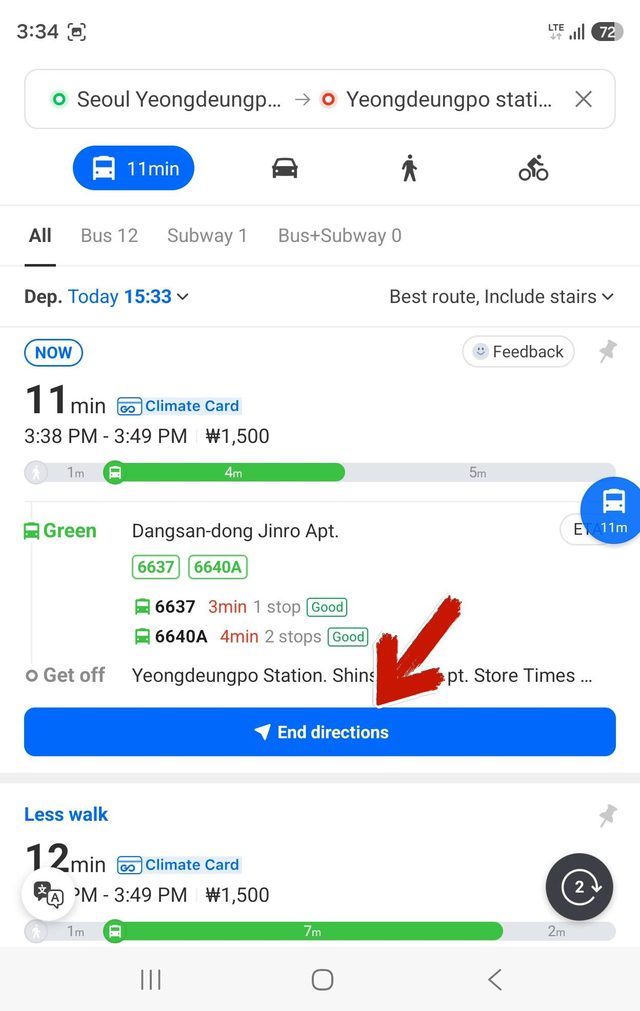
지하철은 지하라 위치 파악이 잘 안 될 수 있어서 하차역을 지나칠 수도 있어요. 알람은 참고만 하고, 직접 확인하면서 타는 게 안전해요.
오른쪽 하단 더보기(···) 메뉴를 누르고 톱니바퀴(설정) 아이콘에서 언어를 바꾸면 돼요. Language라는 영문 표기는 없고, 한글로 "언어"라고만 적혀 있어요.
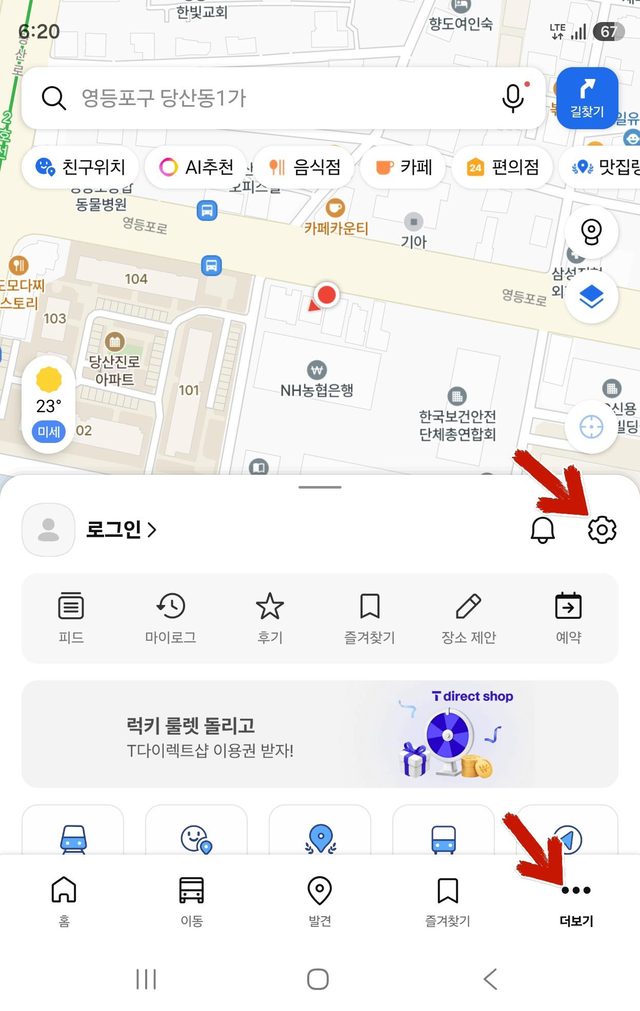
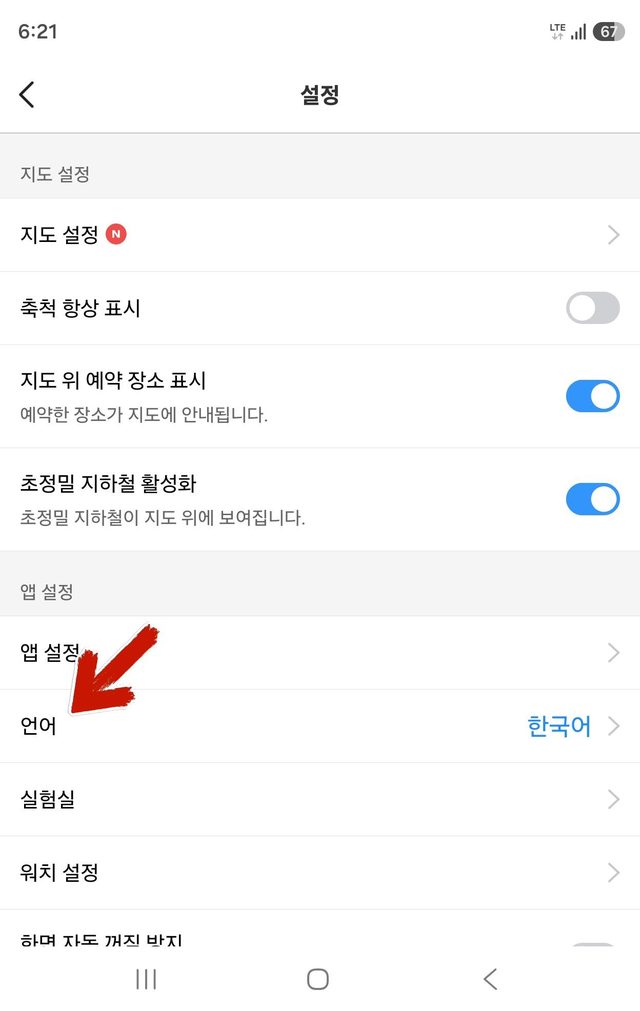
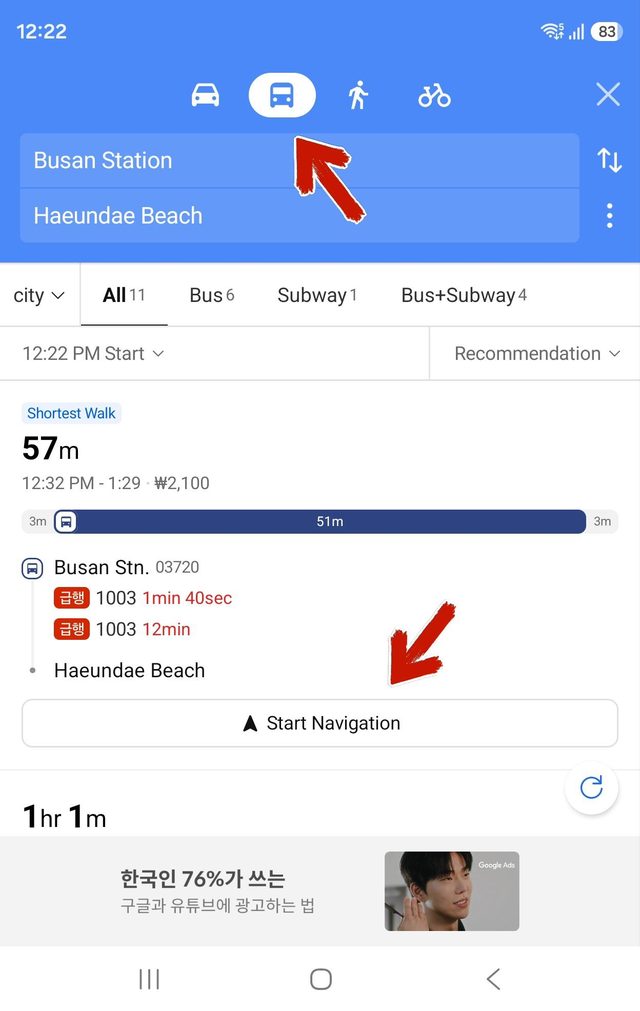
목적지를 To로 설정하고 출발지가 맞는지 확인해보세요. 중요한 점 하나 — 상단에는 자동차 경로가 먼저 떠요. 두 번째 버스 아이콘을 눌러야 대중교통편이 보여요. 카카오지하철과 달리 카카오맵은 영문 검색이 가능해요.
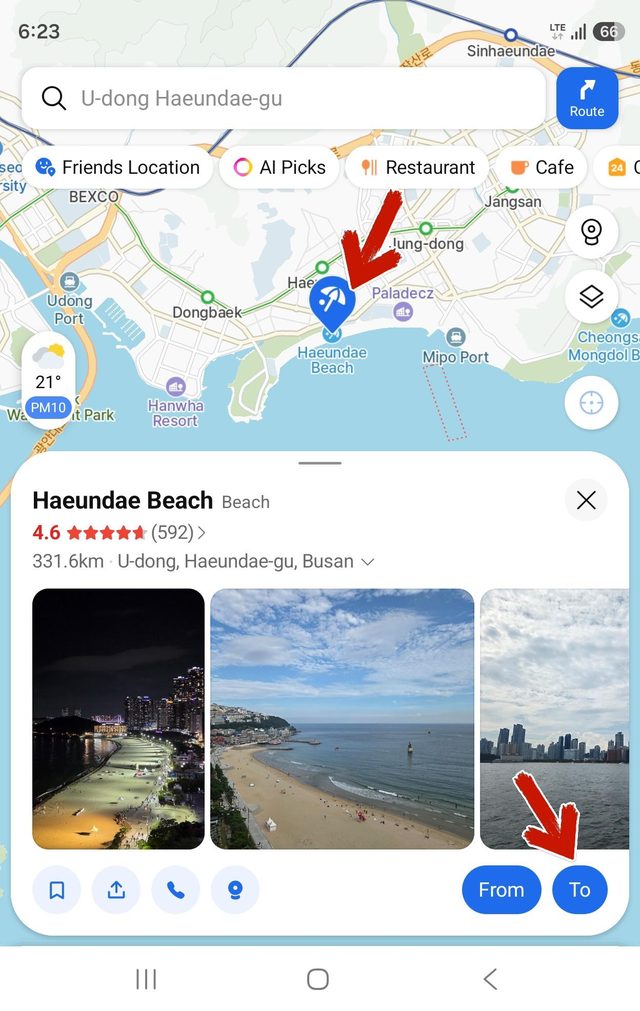
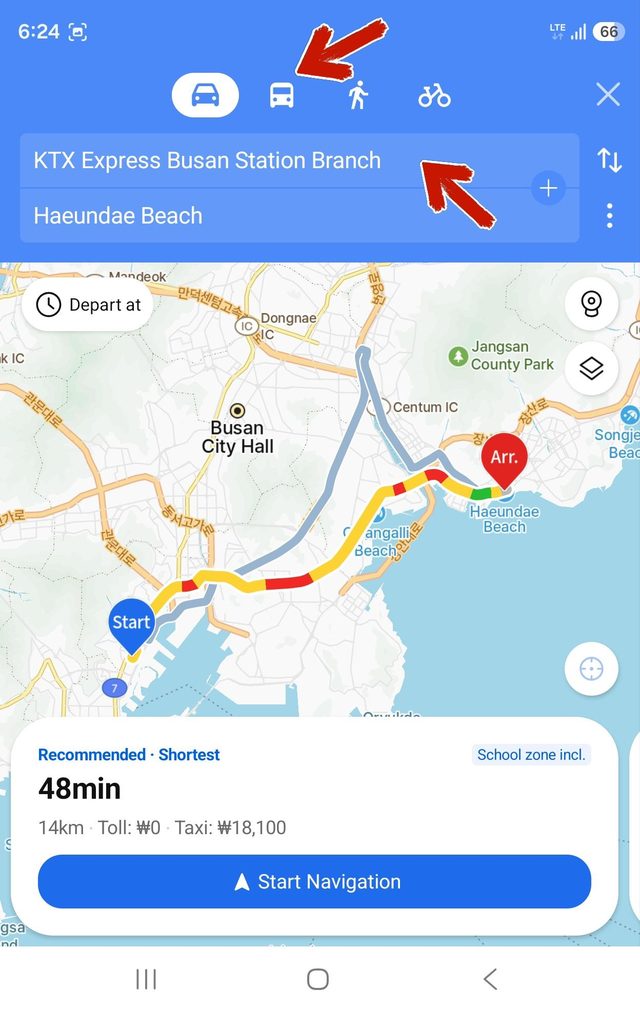
대중교통 경로를 선택하고 원하는 옵션에서 "Start Navigation"을 누르면 네이버지도와 마찬가지로 목적지에 다다랐을 때 알람이 울려요.
2026년 9월 10일, 실제 화면 캡처 기준이에요. 앱 업데이트로 메뉴 위치나 이름이 바뀔 수 있어요.
아래 키워드를 누르면 관련 콘텐츠를 검색 결과로 바로 보여줘요.