3 แอปที่พูดถึงในบทความนี้ — Naver Map, Kakao Map, Kakao Subway
3 แอปที่ควรติดตั้งก่อนไปปูซาน — ใช้ Kakao Subway ดูชื่อสถานีเป็นภาษาอังกฤษและเช็กทิศทาง จากนั้นใช้ Naver Map, Kakao Map หาเส้นทางและเปิดแจ้งเตือนใกล้ถึง
ตรวจสอบล่าสุดวันที่ 10 กันยายน 2026 — หน้าจอแอปอาจเปลี่ยนแปลงได้หลังการอัปเดต
3 แอปที่พูดถึงในบทความนี้ — Naver Map, Kakao Map, Kakao Subway
อยากรู้ข้อมูลการเดินทางให้แม่นตอนไปปูซาน มีแอปสองสามตัวที่ควรติดตั้งไว้ล่วงหน้า
นักท่องเที่ยวส่วนใหญ่ใช้ Google Maps แต่เพราะไม่ใช่แอปที่บริษัทท้องถิ่นทำ จึงมีข้อผิดพลาดค่อนข้างเยอะ และมีรีวิวจำนวนมากที่สะท้อนแบบนั้นจริง แทนที่จะใช้ Google Maps ลองใช้แอปเฉพาะสำหรับเกาหลีที่แม่นยำกว่าดู
เพราะแบบนี้ จะแนะนำ 3 แอปที่ควรติดตั้งก่อนไปเกาหลี (ปูซาน) เพื่อความสะดวก
หน้าจอตั้งค่าบน Android และ iOS อาจต่างกันเล็กน้อยแต่โดยหลักการเหมือนกัน (ภาพด้านล่างเป็นตัวอย่างจาก Android)
มีเหตุผลสองข้อที่ควรใช้ Kakao Subway
ตัวสะกดภาษาอังกฤษของชื่อสถานที่เกาหลีอาจดูแปลกตา ถ้าดูชื่อสถานีเป็นภาษาอังกฤษไว้ล่วงหน้าจะมีประโยชน์ทั้งตอนขึ้นรถไฟและตอนค้นหาชื่อสถานีในแอปแผนที่ นอกจากนี้ยังดูเส้นทาง เวลาถึงสถานี เวลาเที่ยวแรกและเที่ยวสุดท้ายได้ในแอปเดียว
เข้า App Store/Play Store ติดตั้ง "Kakao Subway" แอปรองรับแค่ภาษาอังกฤษและภาษาเกาหลี เข้าเมนูที่มุมบนซ้ายแล้วเลือก Settings
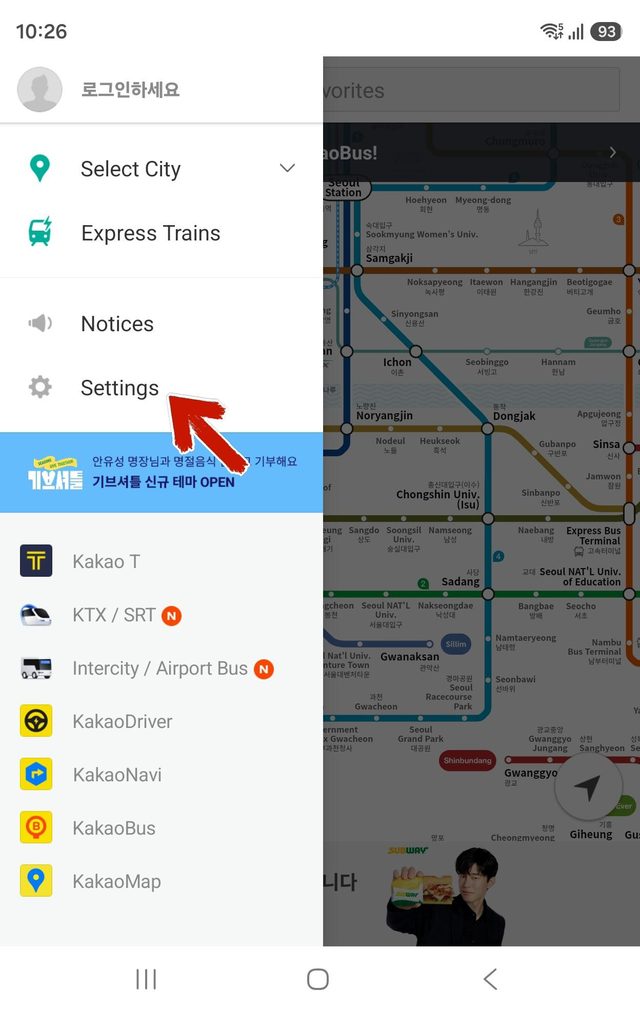
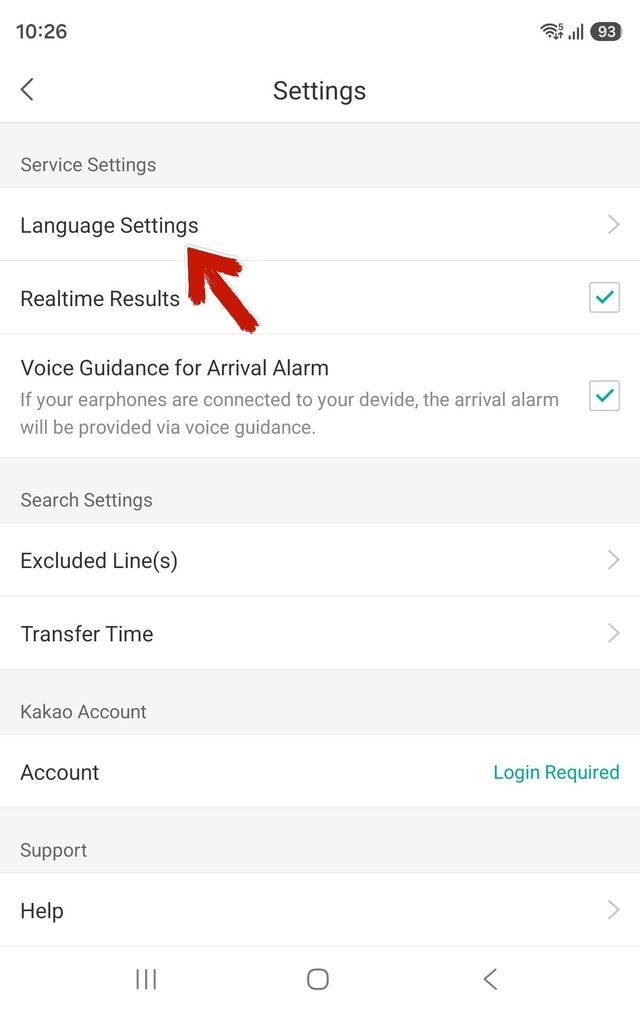
ใน Language Settings เปลี่ยนทั้ง Transit Map Language และ App Language เป็น English
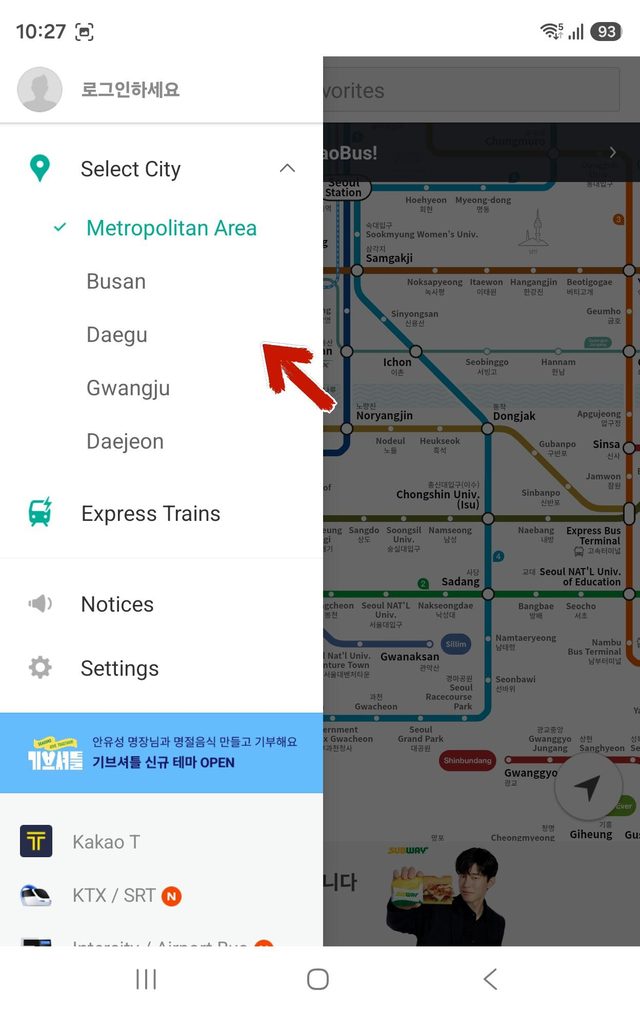
ใน Select City เลือก Busan
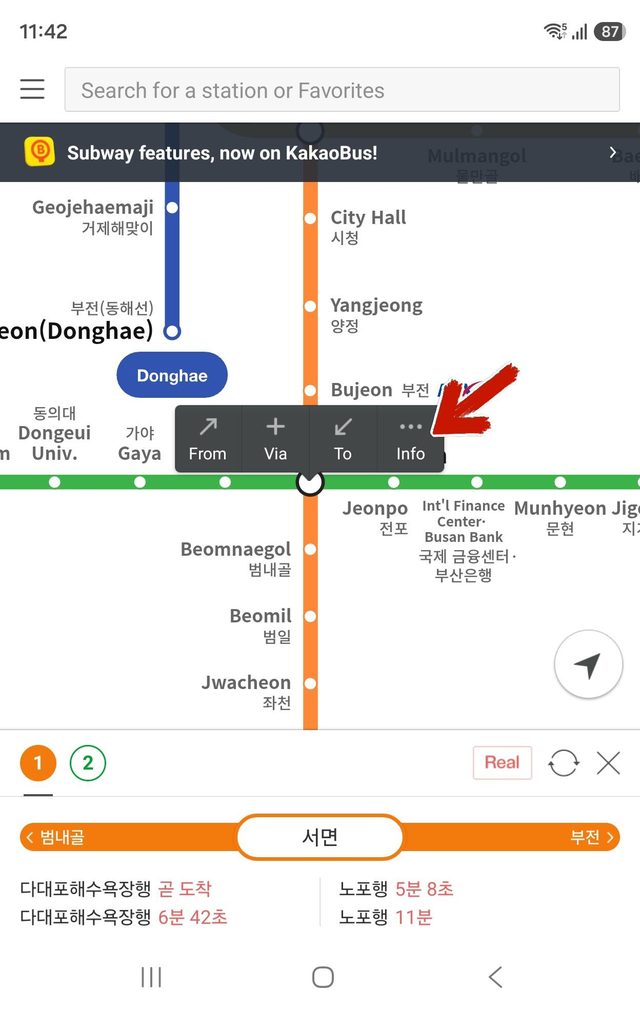
แตะที่ชื่อสถานีจะขึ้น From, Via, To, Info ครบ ตรงนี้ตั้งสถานีต้นทางเป็น From และสถานีปลายทางเป็น To
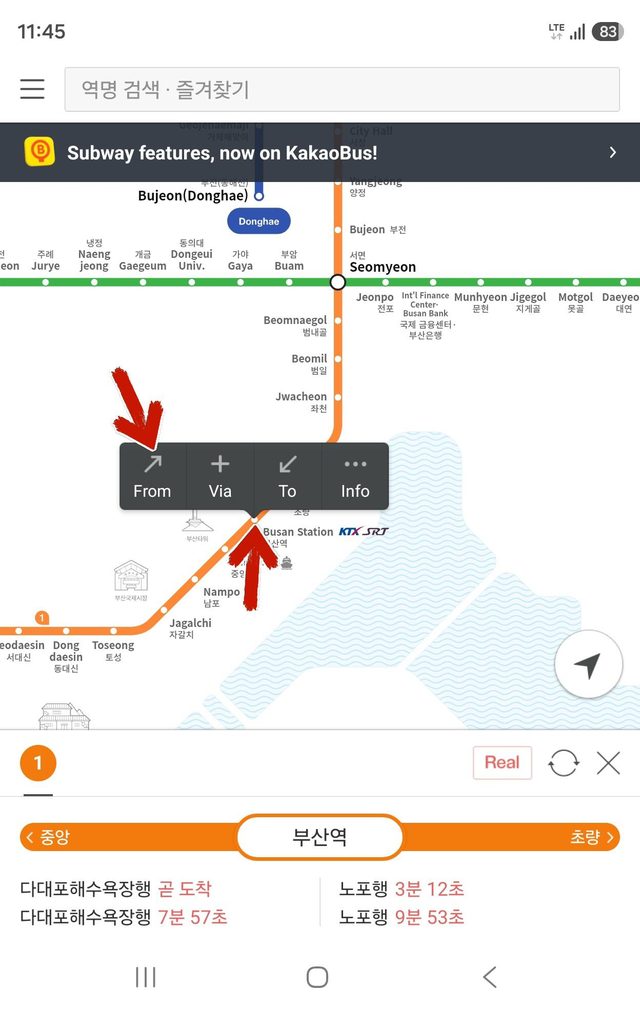
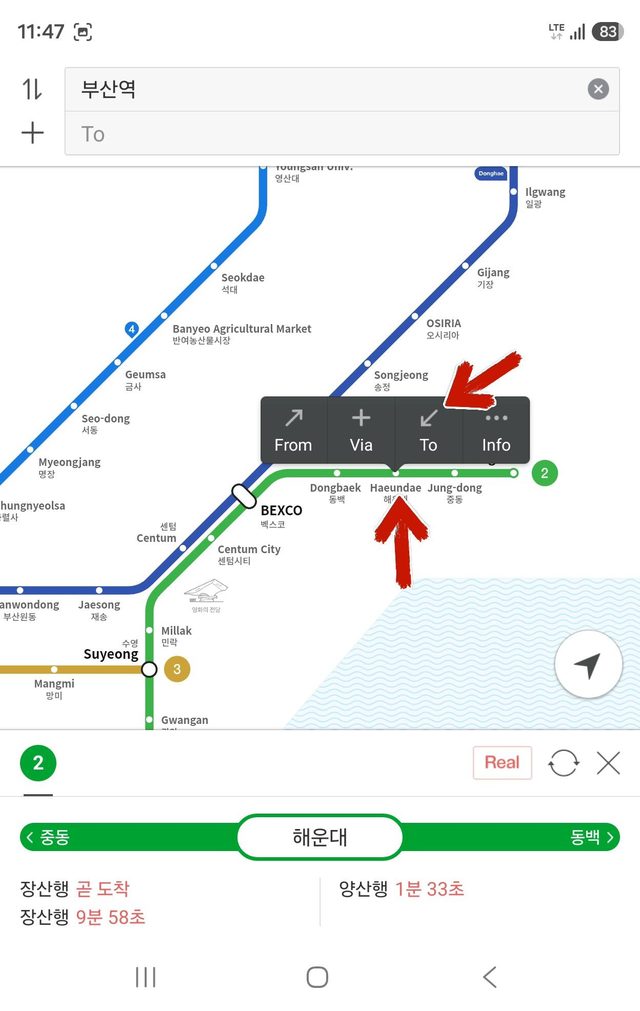
ช่องค้นหาด้านบนค้นได้แค่ภาษาเกาหลีเท่านั้น ค้นเป็นภาษาอังกฤษไม่ได้ ดังนั้นให้แตะที่สถานีบนแผนผังเส้นทางโดยตรงเพื่อตั้ง From/To
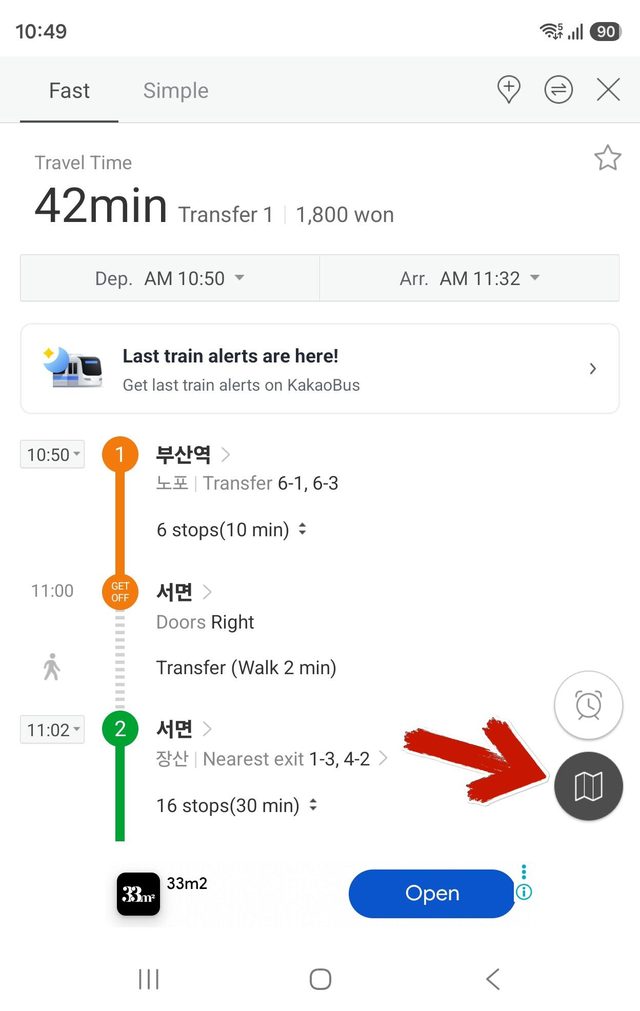
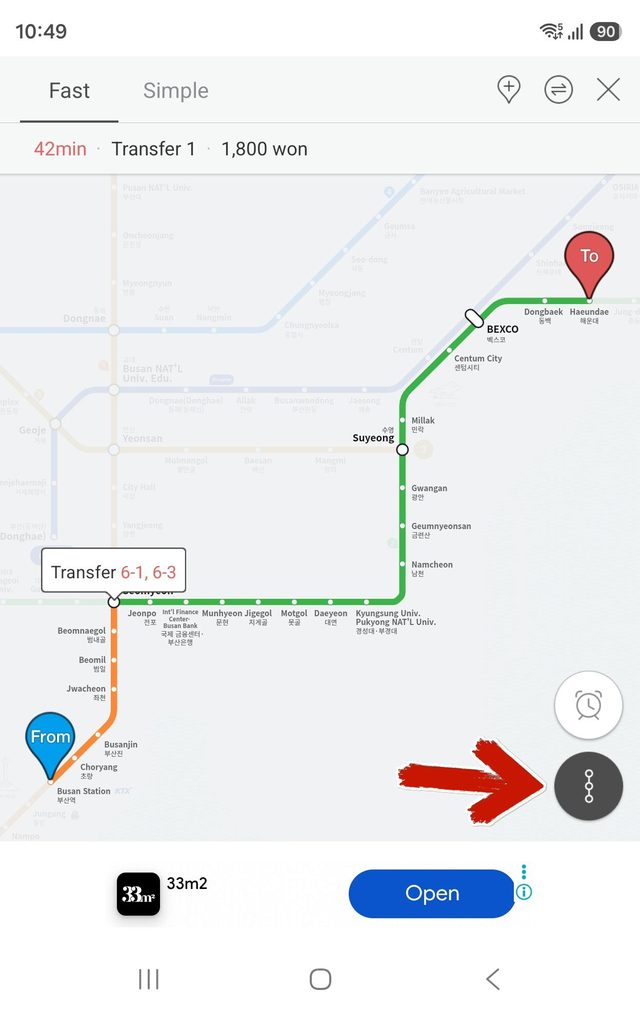
จะขึ้นเวลาเดินทาง ค่าโดยสาร ข้อมูลสถานีเปลี่ยนสาย กดไอคอนแผนที่มุมล่างขวาเพื่อดูเส้นทางแบบง่ายบนแผนที่
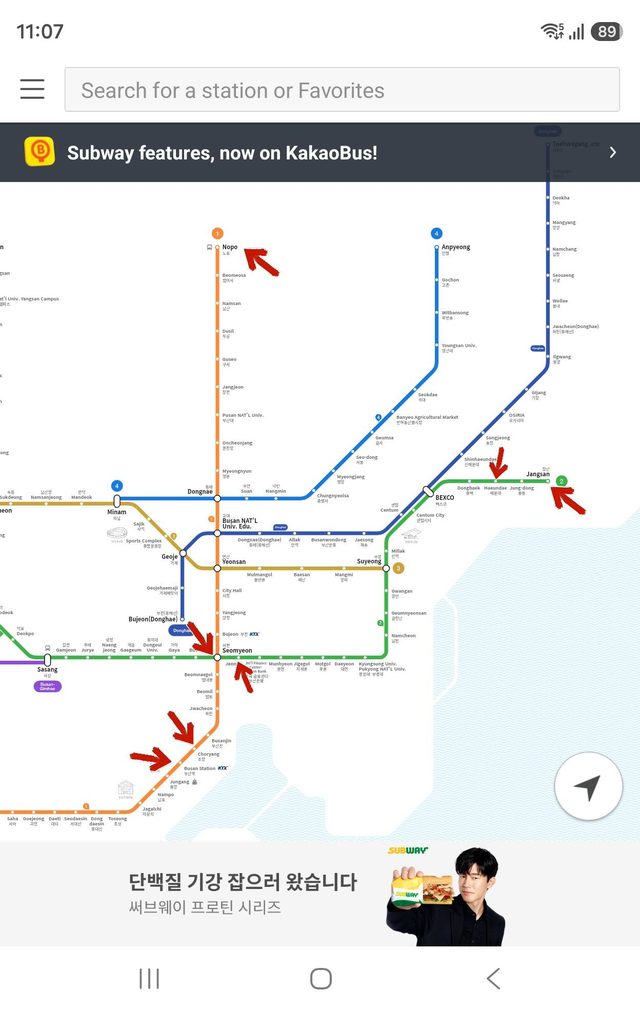
ตอนนั่งรถไฟใต้ดิน สิ่งที่สับสนที่สุดคือทิศทาง รถไฟใต้ดินเกาหลีแต่ละสายมีสีประจำ คนเกาหลีเองก็มักแยกด้วยสีเช่นกัน ตอนเช็กทิศทางรถไฟ ให้ดูข้อมูลต่อไปนี้:
บางครั้งจะมีการระบุสถานีสำคัญตรงกลางเพิ่มด้วย แต่จำแค่ข้อมูลข้างต้นก็เพียงพอสำหรับเช็กทิศทางแล้ว รถไฟใต้ดินเกาหลีมีการระบุทิศทางและทางเปลี่ยนสายไว้หลายจุด เช่น เสาผนัง เพดานเหนือประตูตรวจตั๋ว เหนือประตูขึ้นรถ ถ้าอยากดูรายละเอียดเพิ่มเติมผ่านภาพป้ายจริง สามารถดูวิธีนั่งรถไฟใต้ดินปูซานเพิ่มเติมได้
| รายการ | สาย | ชื่อสถานี |
|---|---|---|
| สถานีถัดจากปูซาน | สาย 1 | Choryang 초량 |
| สถานีปลายทางสาย 1 | สาย 1 | Nopo 노포 |
| สถานีเปลี่ยนสาย | เปลี่ยนเป็นสาย 2 | Seomyeon 서면 |
| สถานีถัดจากซอมยอน | สาย 2 | Jeonpo 전포 |
| สถานีปลายทางสาย 2 | สาย 2 | Jangsan 장산 |
ยกตัวอย่างสถานีเปลี่ยนสายซอมยอน แตะที่สถานีจะขึ้น info เพราะเป็นสถานีเปลี่ยนสายจึงต้องเลือกสายก่อน แตะ Schedule จะขึ้นตารางเวลาเดินรถ
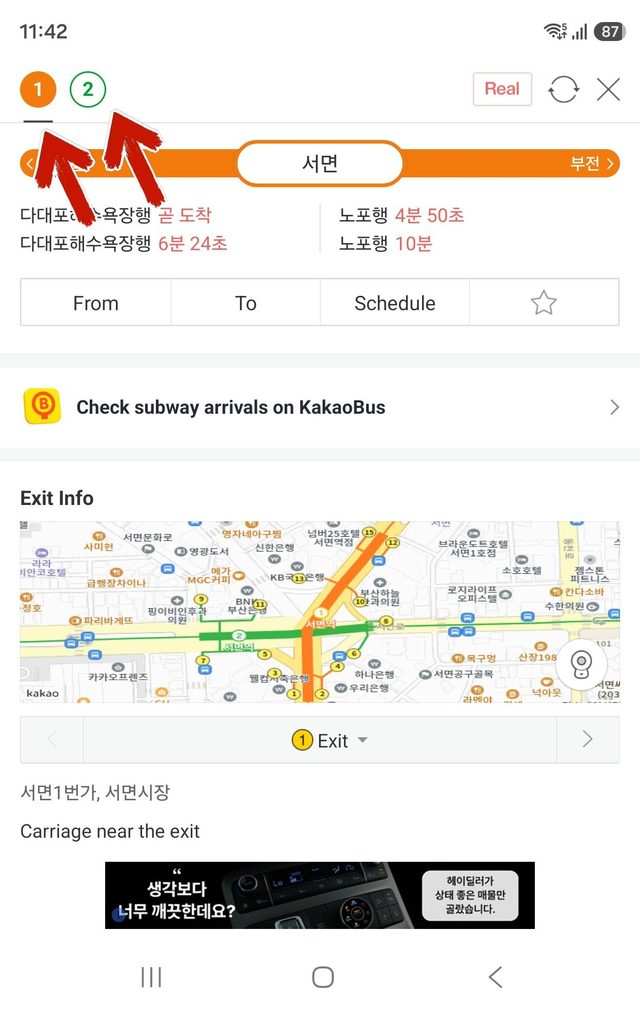
ตารางเวลาแสดงเป็นภาษาเกาหลีเท่านั้น แบ่งเป็นวันธรรมดา/วันเสาร์/วันหยุดนักขัตฤกษ์ และเนื่องจากบริษัทขนส่งปูซาน (Busan Transportation Corporation)ไม่ได้แยกวันอาทิตย์ไว้ต่างหาก ดูเหมือน Kakao Subway ก็ระบุแบบเดียวกัน
จากการตรวจสอบจริง เวลาเที่ยวแรกและเที่ยวสุดท้ายของสาย 1, 2 ในวันเสาร์และวันหยุดนักขัตฤกษ์เหมือนกัน ดังนั้นจะถือว่าวันอาทิตย์ใช้เวลาเดียวกันก็ไม่เป็นปัญหา อย่างไรก็ตาม จำนวนเที่ยววิ่งทั้งวันในวันหยุดนักขัตฤกษ์อาจน้อยกว่าวันเสาร์ แต่สำหรับนักท่องเที่ยวไม่ต้องสนใจจุดนี้มากนัก
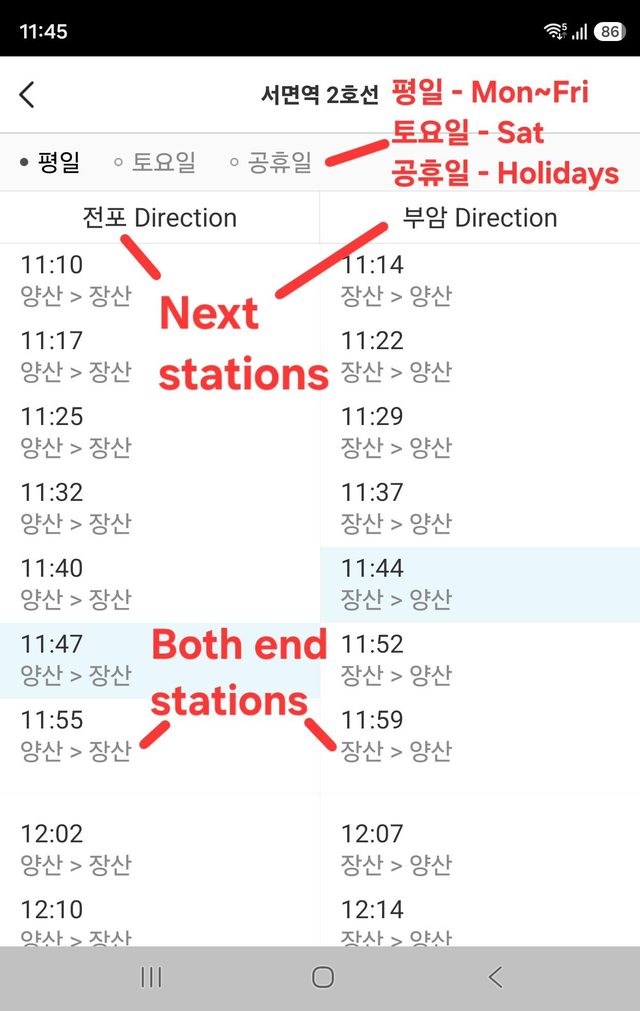
อ้างอิงจากภาพหน้าจอจริงวันที่ 10 กันยายน 2026 ตำแหน่งหรือชื่อเมนูอาจเปลี่ยนแปลงได้หลังแอปอัปเดต
เข้า App Store/Play Store ติดตั้ง "Naver Map"
เข้าไปที่ส่วนตั้งค่าแล้วเปลี่ยนภาษาเป็น English
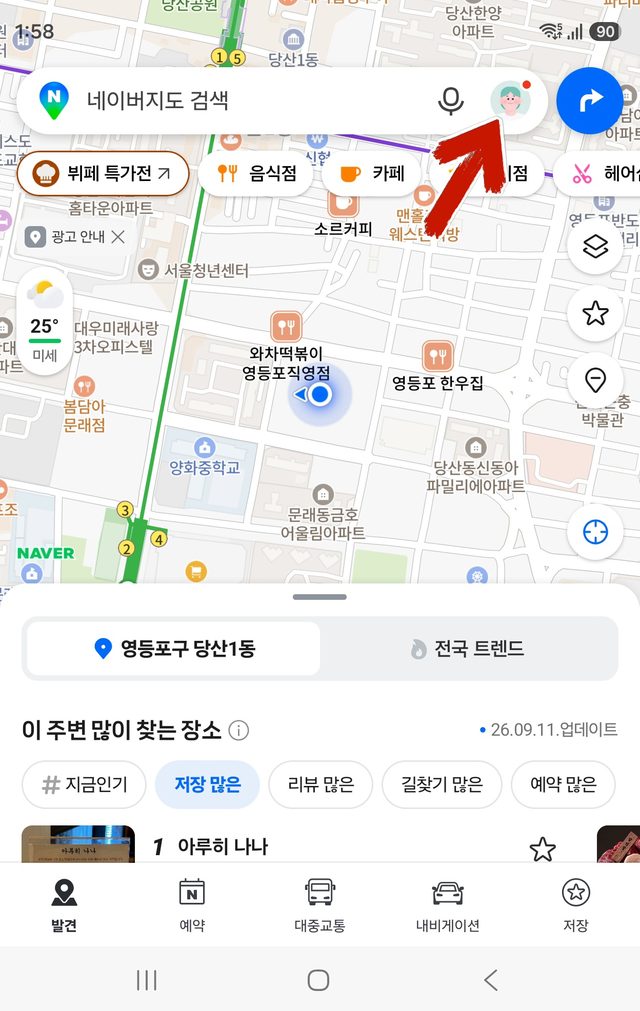
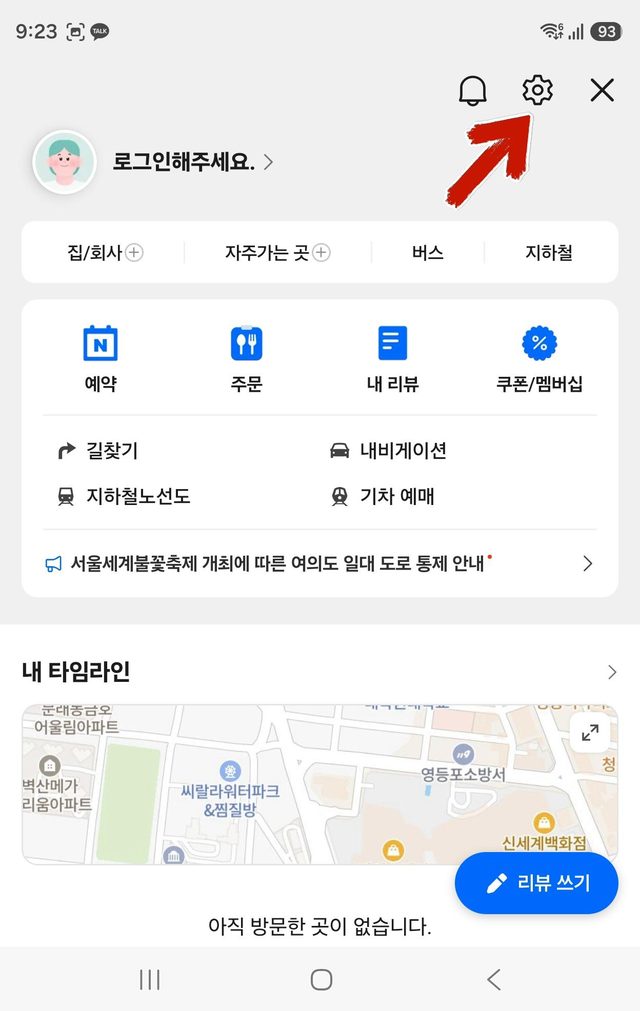
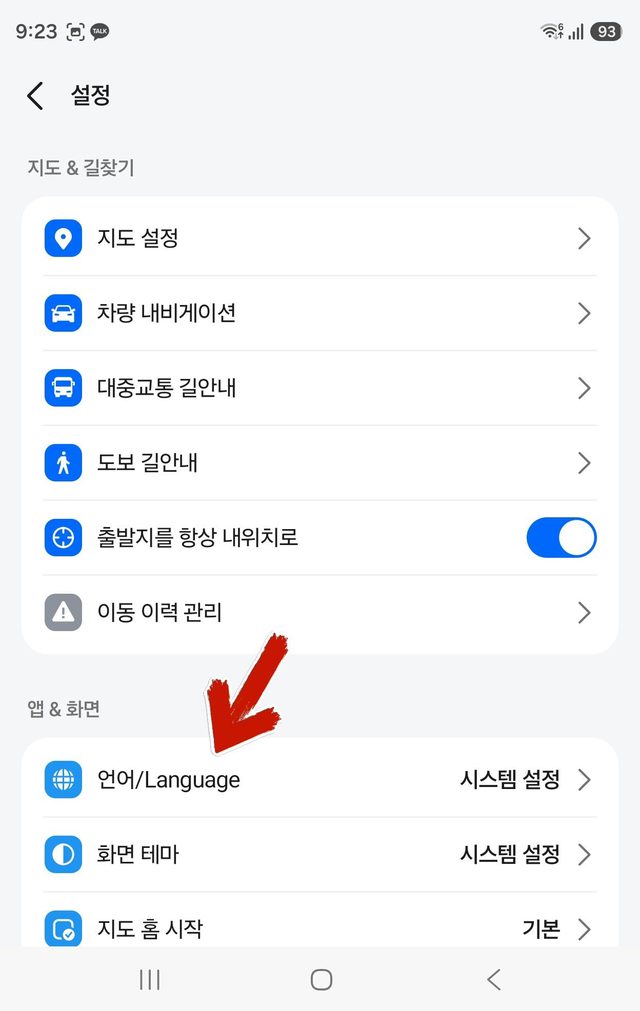
แค่พิมพ์ชื่อย่านเป็นตัวอักษรโรมันในช่องค้นหา ถ้าอยากหาสถานีรถไฟ ให้ดูตัวสะกดภาษาอังกฤษที่ระบุไว้ใน Kakao Subway จะช่วยลดปัญหาที่ไม่รู้ตัวสะกดภาษาเกาหลีที่ซับซ้อน
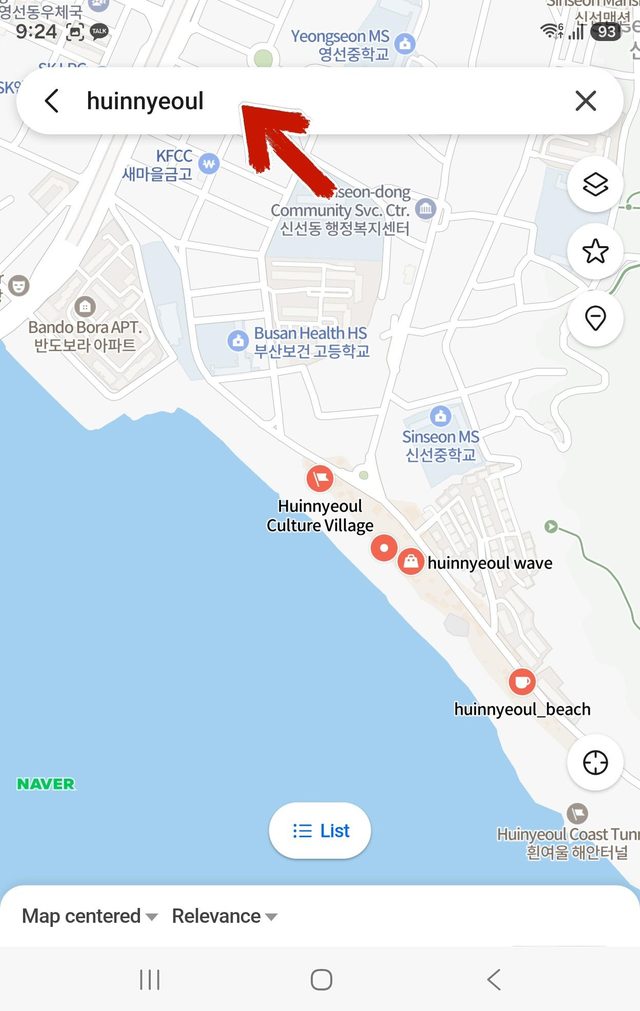
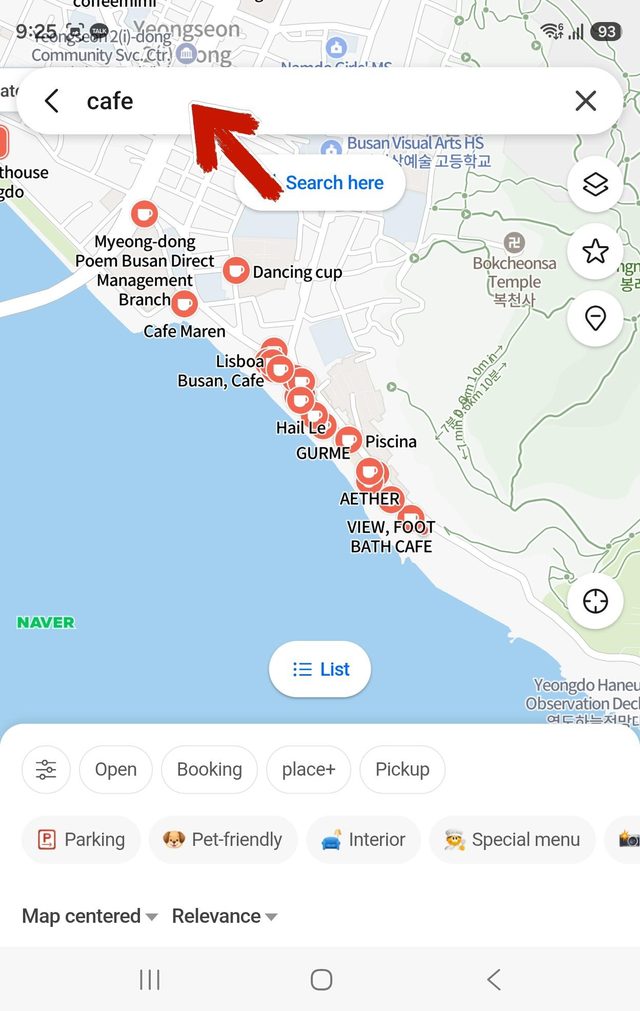
ตอนที่ย่านที่ต้องการขึ้นอยู่บนหน้าจอ ลองค้นหาหมวดหมู่อย่าง "cafe" บริเวณรอบๆ จะแสดงชื่อภาษาอังกฤษให้ด้วย ข้อควรระวังคือถ้าค้นแค่คำค้นหาโดยไม่ได้ค้นหาจุดหมายก่อน ผลลัพธ์จะอิงตามตำแหน่งที่แสดงอยู่บนแผนที่ตอนนั้น
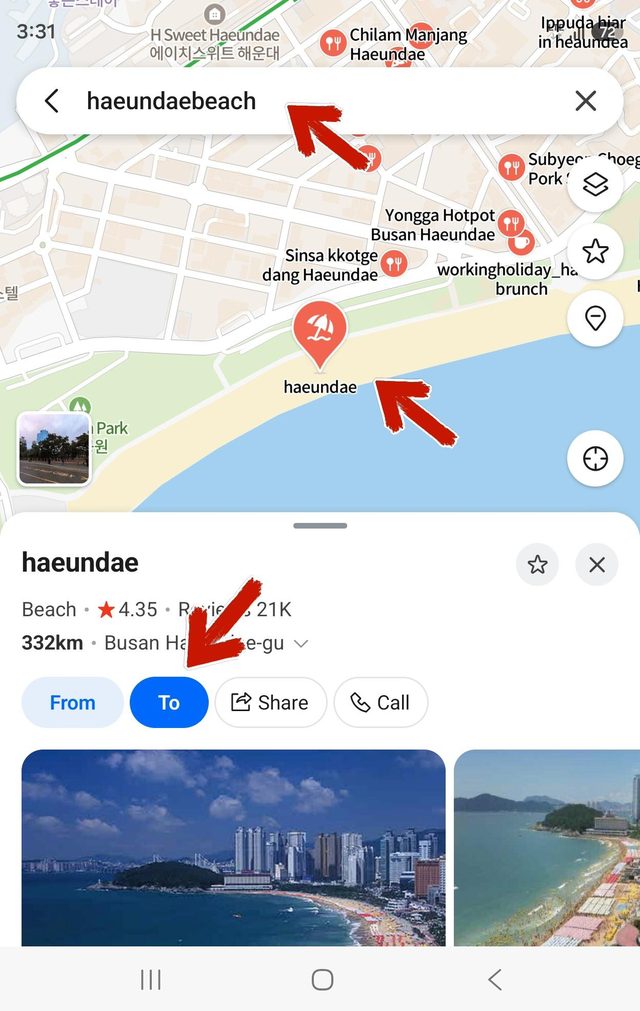
ค้นหาจุดหมาย กดที่ตำแหน่งแล้วตั้งเป็น "To" จะขึ้นวิธีเดินทางที่ใช้ได้ ลองเช็กอีกครั้งว่าจุดต้นทางและปลายทางถูกต้องหรือไม่
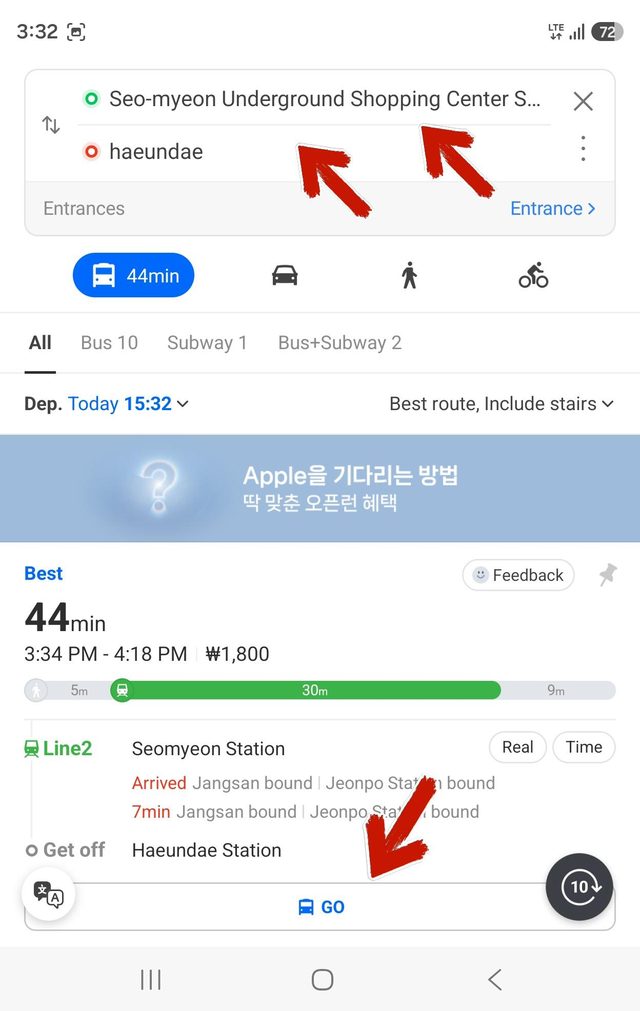
เลือกวิธีเดินทางแล้วกด "Go" แอปจะแจ้งเตือนด้วยเสียงก่อนถึงจุดหมาย ตอนจะปิดแจ้งเตือน ถ้าเห็นปุ่ม "End directions" ให้ปิดได้เลย ถ้าไม่เห็นให้ปิดจากเมนูมุมล่างขวา
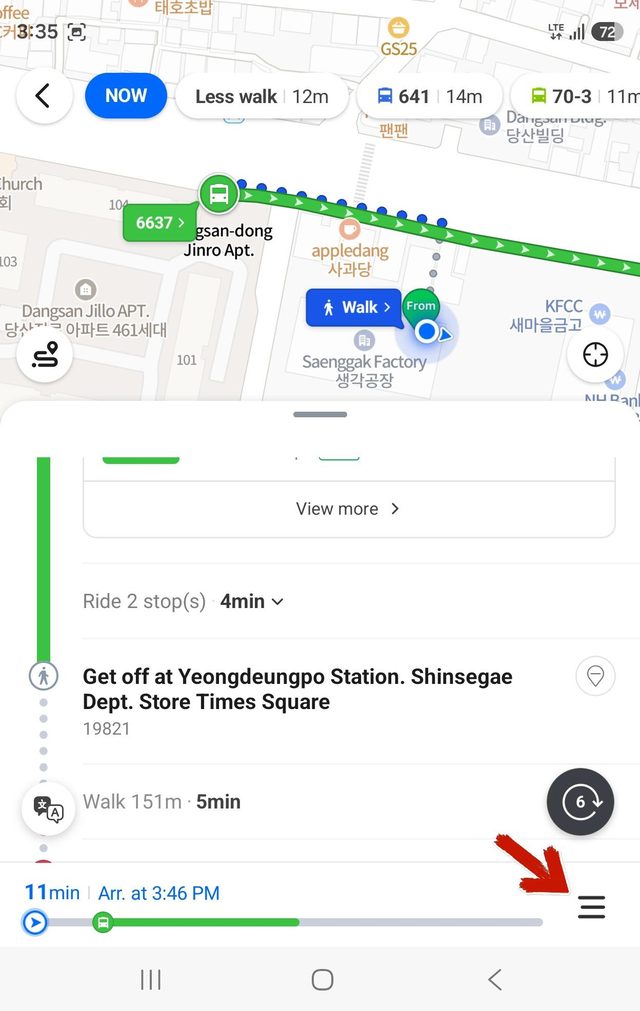
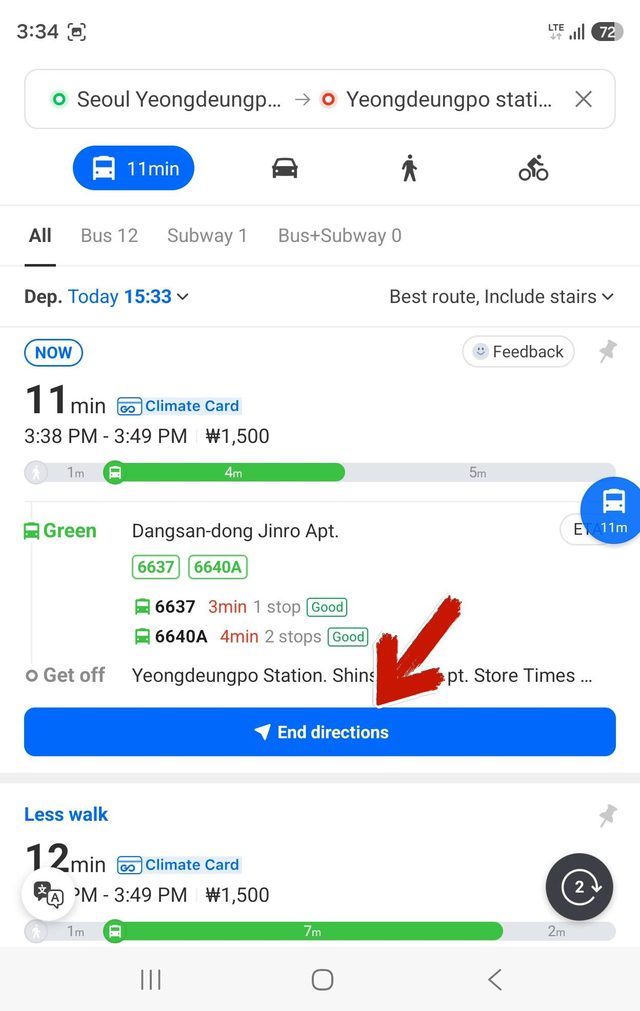
เพราะรถไฟวิ่งใต้ดิน ระบุตำแหน่งได้ยาก อาจทำให้พลาดสถานีที่ต้องลง ควรดูแจ้งเตือนเป็นแค่ข้อมูลอ้างอิง เช็กด้วยตัวเองระหว่างเดินทางจะปลอดภัยกว่า
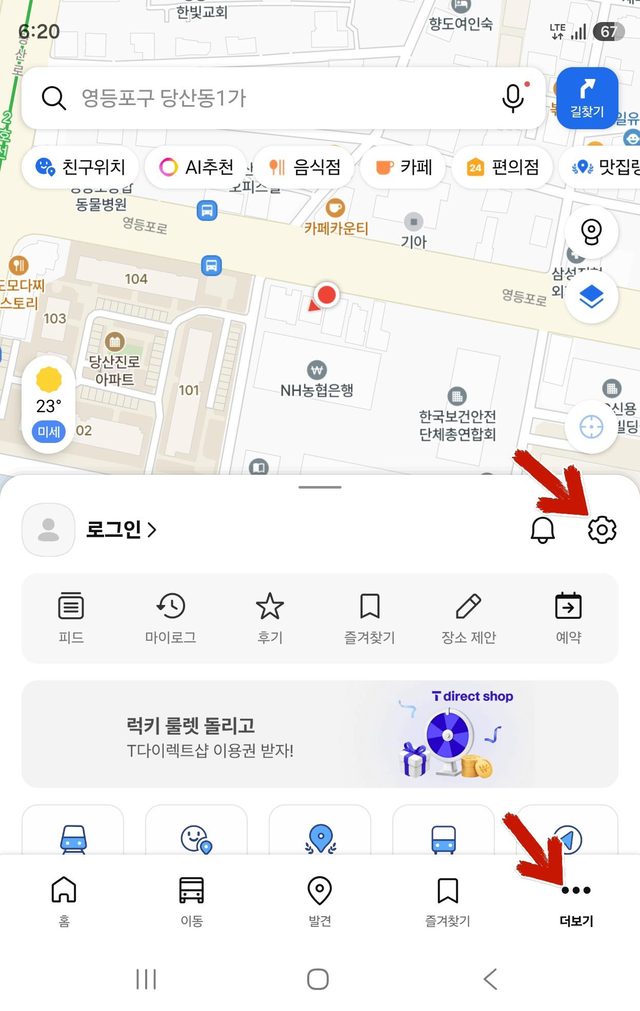
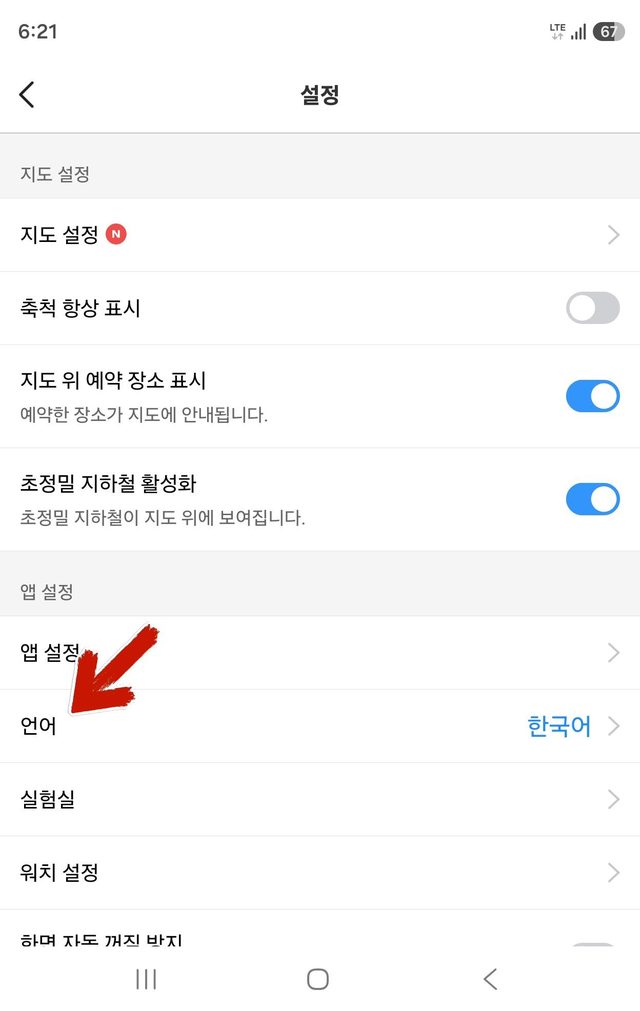
กดเมนูเพิ่มเติม (···) มุมล่างขวาแล้วเข้าไอคอนรูปเฟือง (ตั้งค่า) เพื่อเปลี่ยนภาษา ไม่มีคำภาษาอังกฤษ "Language" มีแค่ภาษาเกาหลีว่า "언어" (ภาษา)
ตั้งจุดหมายเป็น To แล้วเช็กว่าจุดต้นทางถูกต้องหรือไม่ จุดที่ต้องระวังคือ เส้นทางรถยนต์จะขึ้นก่อนเป็นอันดับแรกด้านบนสุด ต้องกดไอคอนรถเมล์อันที่สองถึงจะเห็นขนส่งสาธารณะ ต่างจาก Kakao Subway ตรงที่ Kakao Map ค้นหาเป็นภาษาอังกฤษได้
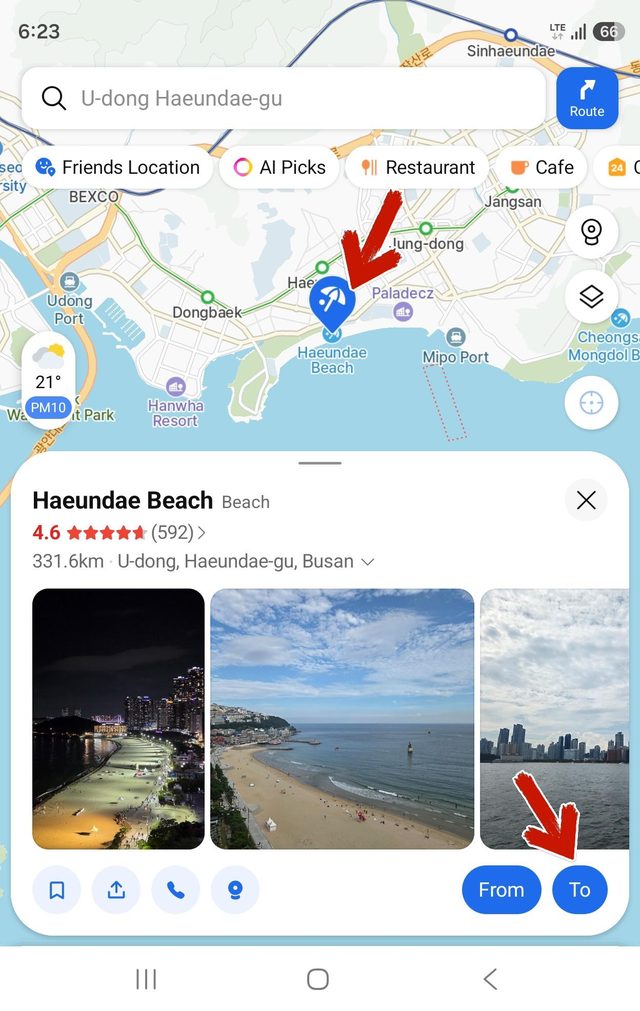
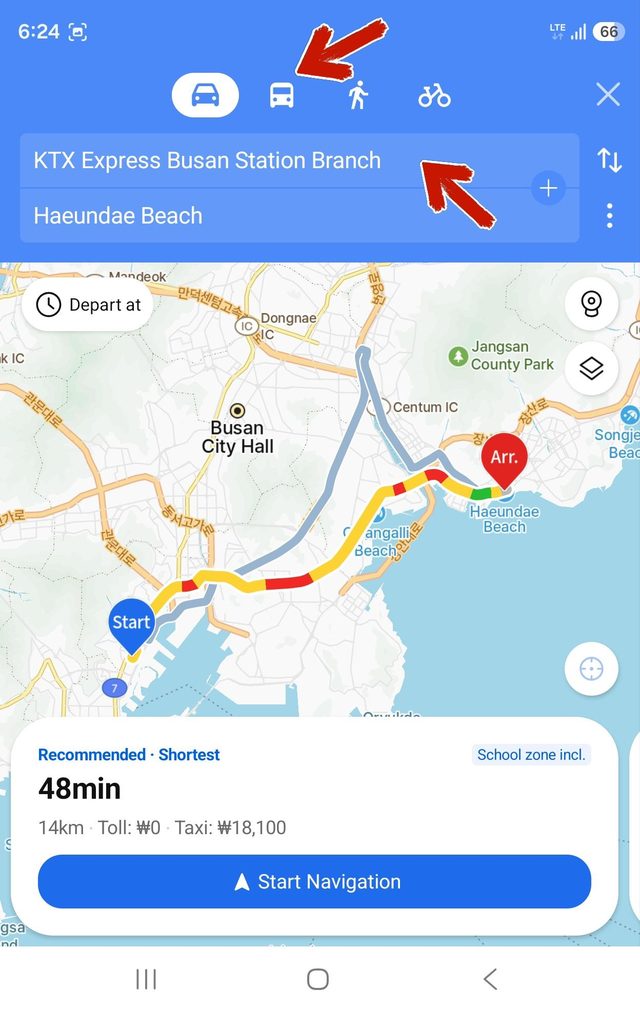
เลือกเส้นทางขนส่งสาธารณะ แล้วกด "Start Navigation" ที่ตัวเลือกที่ต้องการ ก็จะมีเสียงแจ้งเตือนตอนใกล้ถึงจุดหมายเหมือน Naver Map
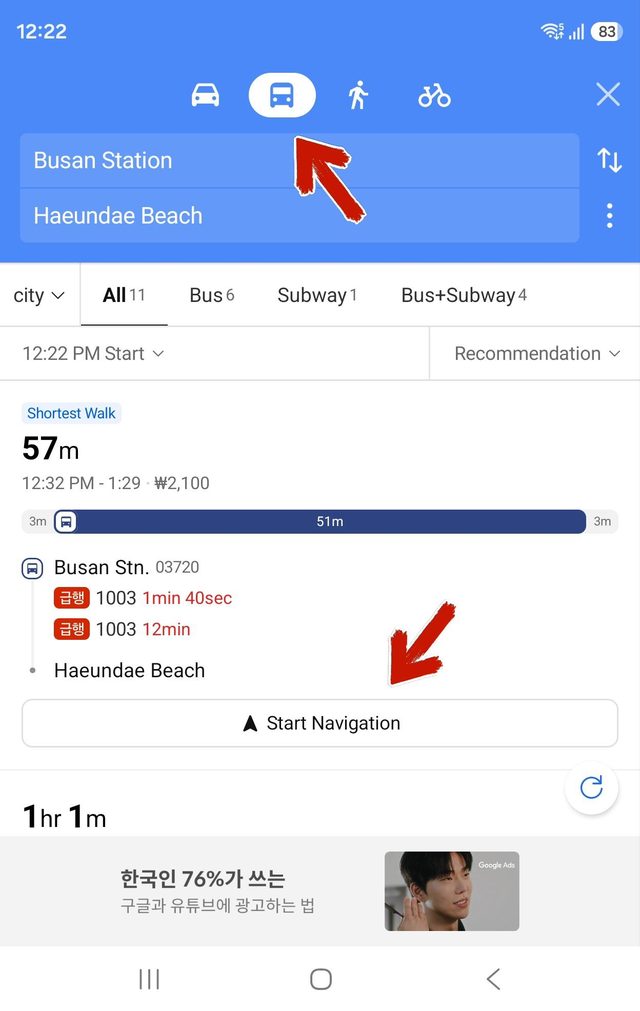
อ้างอิงจากภาพหน้าจอจริงวันที่ 10 กันยายน 2026 ตำแหน่งหรือชื่อเมนูอาจเปลี่ยนแปลงได้หลังแอปอัปเดต
กดที่คำค้นหาด้านล่างเพื่อดูเนื้อหาที่เกี่ยวข้อง